還在裝第三方截圖軟體?Win7 內建「截圖工具」支援矩形、視窗、全螢幕、自由形式四種模式,截圖後即可用筆、螢光筆、橡皮擦標註,還能直接存檔、寄送郵件。善用「釘選到工作列」,隨叫隨用,效率倍增。
快速啟動方式
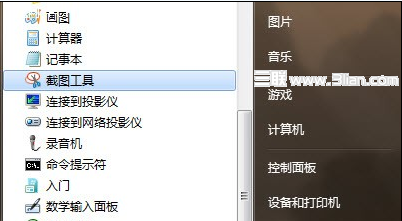
- 開始 → 所有程式 → 附屬應用程式 → 截圖工具。
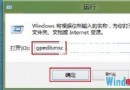
- Win+R 輸入
SnippingTool 回車。
- 建議:右鍵工作列圖示 →「將此程式釘選到工作列」,一次設定,永久便利。
四種截圖模式詳解
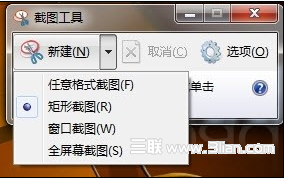
- 自由形式截圖:像畫畫一樣圈選任意不規則區域(如圓形愛心、不規則物件),極適合個性化截圖。
- 矩形截圖:拖曳滑鼠畫出矩形區域,最常用。
- 視窗截圖:點選任一開啟視窗(含對話框),自動擷取完整視窗(含陰影)。
- 全螢幕截圖:一鍵擷取所有顯示器畫面。

內建編輯與標註功能
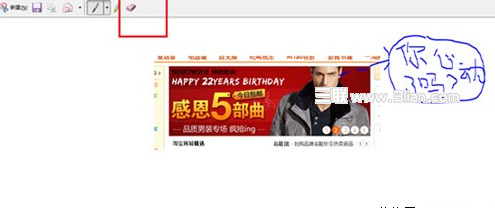
- 筆/螢光筆:多色可選,自由手寫圈重點、寫備註。
- 橡皮擦:一鍵抹除任意標註,不必 Ctrl+Z 連續復原,極度貼心。
- 完成後可存檔(PNG/GIF/JPG/HTML)、複製到剪貼簿、寄送電子郵件。
進階技巧
- 延遲截圖:Win7 版本無內建延遲,若需截選單彈出等動態畫面,可配合 Print Screen 貼上後再用截圖工具裁剪,或改用 Win10/11 內建 Win+Shift+S。
- 快速鍵自訂:右鍵捷徑 → 內容 → 快速鍵,設定如 Ctrl+Alt+A 一鍵喚出。
小結
Win7 截圖工具輕量、無廣告、功能夠用,尤其「自由形式」與「橡皮擦」極具人性化設計。釘選到工作列,截圖、標註、分享一氣呵成,完全取代輕量級第三方軟體。立即啟用,享受原生截圖樂趣!