Windows XP Windows 7 Windows 2003 Windows Vista Windows 綜合教學 Linux 系統教學
Windows 10 Windows 8 Windows 2008 Windows NT Windows Server 電腦軟體教學

巧用 Win7 壁紙自動切換功能,打造無聲的工作時間提醒

編輯:Windows 7 系統介紹

許多 Windows 7 用戶都鍾情於系統自帶的「個性化主題」:桌面壁紙如幻燈片般定時輪換,美觀又養眼。其實,這項功能不僅能裝點桌面,更能化身為忙碌上班族的「隱形鬧鐘」,在不干擾工作流的前提下,幫你掌握時間流逝。

久坐工位的白領往往時間觀念極強,習慣在整點、半點獲得提醒。傳統計時器彈窗易打斷思路,而利用主題壁紙的定時切換,畫面一變即代表過了半小時,甚至任務欄的半透明色調變化也能透出時間信號,哪怕窗口鋪滿全屏也能一眼捕捉。
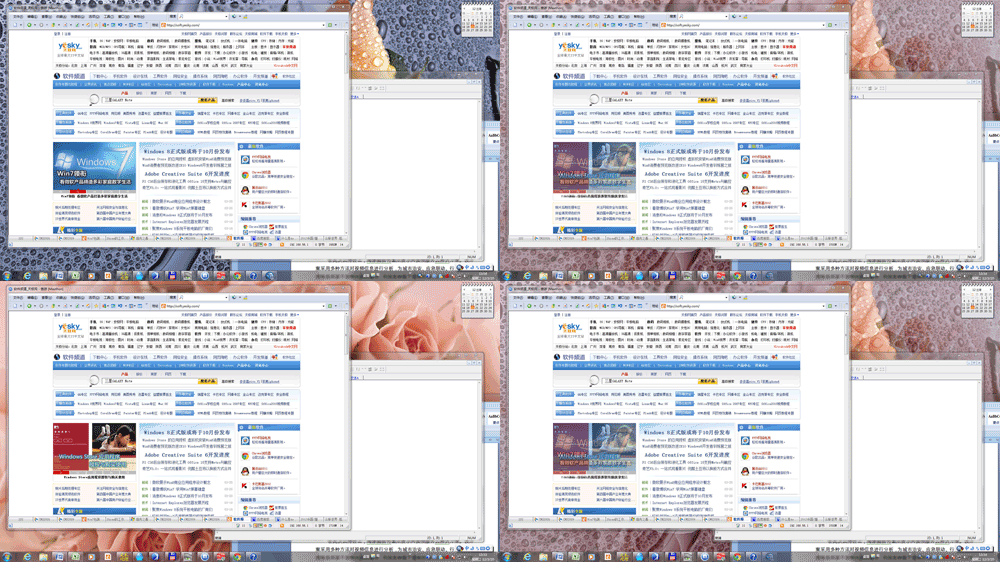
Win7 主題壁紙定時切換動畫演示

動畫演示:Win7 主題壁紙定時切換效果

設置步驟

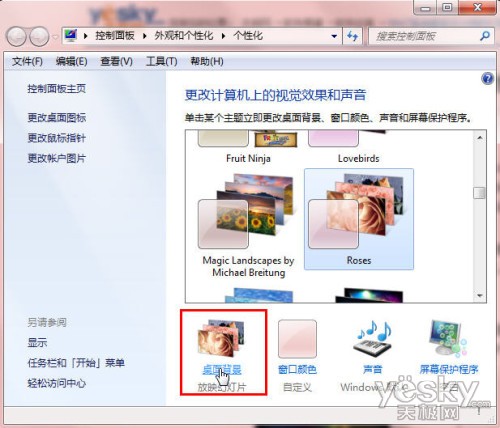
  1. 在桌面空白處右鍵選擇「個性化」→「桌面背景」。
  2. 設置桌面背景入口
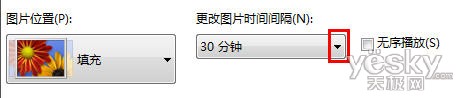
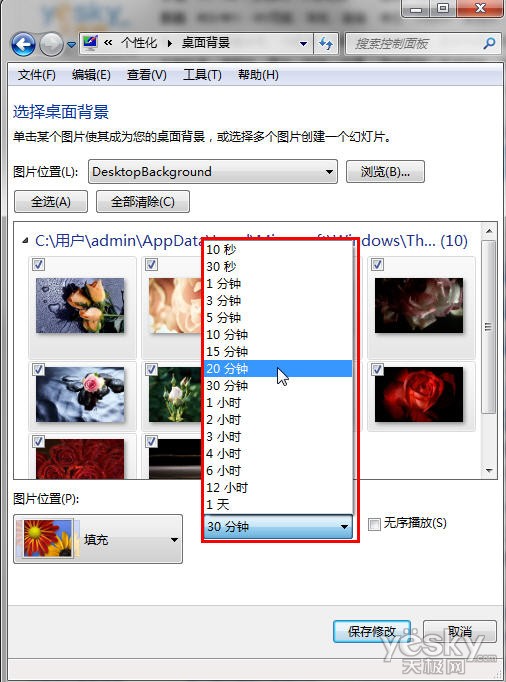
  3. 在「桌面背景」面板點擊「更改圖片時間間隔」下拉選單,選擇 15、20、30 分鐘等間隔(建議 30 分鐘對應整半點),然後點擊「保存修改」。
  4. 更改圖片時間間隔選單
  5. 自定義壁紙切換間隔

版本提醒: 家庭高級版、專業版、旗艦版、企業版均支援此功能;家庭普通版不支援多張壁紙輪換。

Copyright © Windows教程網 All Rights Reserved