安裝某個 Windows Update 後,電腦變慢、藍畫面、軟體衝突?Win7 提供卸載已安裝更新功能,讓你快速回滾問題補丁。本文詳細說明操作步驟、注意事項與後續補救。
卸載更新步驟
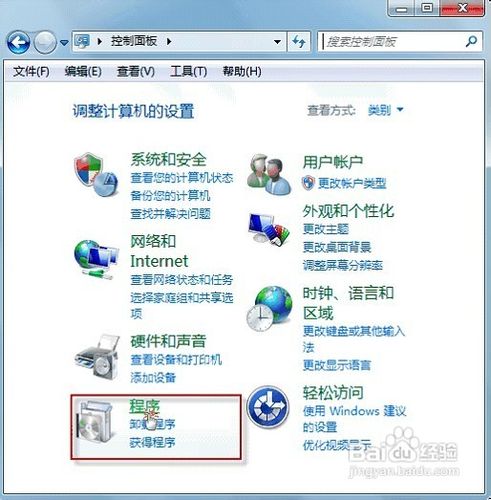
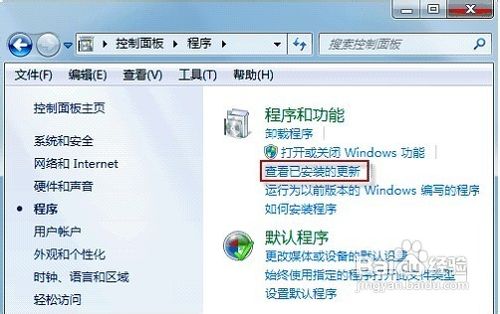
- 開始 → 控制台 → 「程式」→「程式和功能」。
- 左側點選「檢視已安裝的更新」。
- 依「安裝日期」排序,找出近期安裝的可疑更新(KB 開頭)。
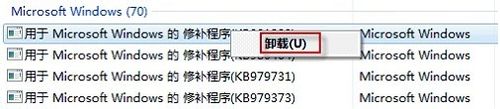
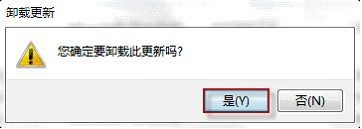
- 右鍵目標更新 →「解除安裝」→ 確認彈出視窗點「是」。
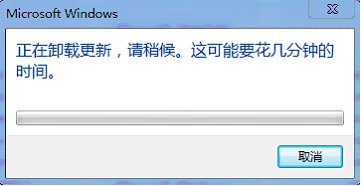
- 等待卸載完成,系統通常會要求重新啟動。
常見問題與對策
- 右鍵無「解除安裝」選項:該更新可能為其他更新的必要元件,或屬於 Service Pack 等核心套件,無法單獨移除。嘗試卸載較新的相依更新,或使用系統還原。
- 卸載後問題未解:可能非更新導致,請檢查驅動程式、軟體衝突、硬體故障。
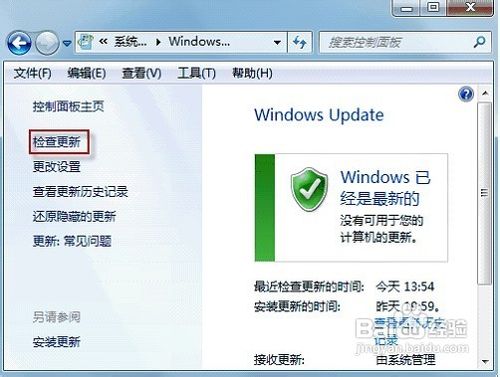
- 想重新安裝被卸載的更新:控制台 → 「Windows Update」→「檢查更新」,或至 Microsoft Update Catalog 搜尋 KB 編號手動下載安裝。
最佳實務建議
- 建立還原點:卸載前先手動建立系統還原點,萬一出錯可秒回。
- 逐個測試:若安裝多個更新後出問題,建議倒序逐個卸載並測試,鎖定元兇。
- 隱藏更新:確認某更新確實有害後,在 Windows Update 中右鍵該更新 →「隱藏更新」,避免自動重裝。
- 關鍵安全性更新慎卸:涉及資安漏洞修補的更新(標示「重要」/「關鍵」),卸載前請評估風險,或改用虛擬機測試。
小結
Win7 卸載更新功能直觀易用,但需謹慎操作。善用「檢視已安裝更新」排序、系統還原點、隱藏更新機制,能讓你在更新災難中游刃有餘。定期備份系統映像(如 Macrium Reflect)更是終極保障。