Windows XP Windows 7 Windows 2003 Windows Vista Windows 綜合教學 Linux 系統教學
Windows 10 Windows 8 Windows 2008 Windows NT Windows Server 電腦軟體教學

Win7 安裝 AutoCAD 2006 兩法:啟用 Administrator 帳戶 vs 相容性疑難排解

編輯:Windows 7 系統介紹

背景:舊版 CAD 在 UAC 與權限機制下安裝失敗

AutoCAD 2006 非為 Vista/Win7 設計,安裝程式需寫入系統區域、登錄機碼,標準使用者權限(即使勾選「以管理員身分執行」)常因虛擬化導向失敗。以下兩法親測有效。

方法一:切換至真正的內建 Administrator(繞過 UAC 虛擬化)

  1. 啟用內建 Administrator:
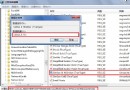
    Win+R → lusrmgr.msc → 使用者 → Administrator → 取消勾選「帳戶已停用」
  2. 登出,以 Administrator 登入(無密碼、無 UAC 提示)
  3. 光碟/映像中執行:Bin\acadfeui\acad.msi 完成安裝
  4. 登出,回原帳號,再次啟用 lusrmgr.msc **停用 Administrator**(安全最佳實務)
  5. 原帳號以「以管理員身分執行」啟動 CAD

**缺點**:需切換帳號、重啟、操作繁瑣。

方法二:程式相容性疑難排解(推薦、單一帳號完成)

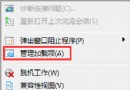
  1. 右鍵 acad.msi → 「疑難排解相容性」
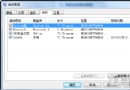
  2. 選擇「疑難排解程式」 → 勾選「程式需要額外權限」/「以 Windows XP SP3 相容模式執行」
  3. 點擊「啟動程式」安裝
  4. 安裝完成後,相容性嚮導詢問「設定是否正確」→ 「是,儲存這些設定」

**原理**:系統自動套用 __COMPAT_LAYER 環境變數、檔案/登錄虛擬化重導向、UAC 權限提升,模擬 XP 執行環境。**後續執行 CAD 仍需「以管理員身分執行」**。

適用範圍擴大

同法適用於:**Office 2003/2007、Photoshop CS2/CS3、舊版會計軟體、早期遊戲** 等非 Vista/Win7 認證應用。**優先嘗試方法二**,失敗再用方法一。

Copyright © Windows教程網 All Rights Reserved