為什麼要預先建立?
密碼遺忘時**唯一官方、無需第三方工具、不損資料**的重置途徑。重設磁碟僅儲存一個 2KB userkey.psw 檔案,**不包含密碼本身**,安全性極高。
建立步驟(需登入系統時操作)
- 插入 USB 隨身碟/行動硬碟(軟碟機已絕跡)
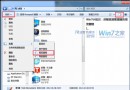
- 控制台 → 使用者帳戶 → 「建立密碼重設磁碟」
- 嚮導:下一步 → 選擇 USB 裝置 → 輸入**目前密碼** → 完成
- 驗證:USB 根目錄出現
userkey.psw(2KB)即成功
- **備份**:將
userkey.psw 複製到雲端/其他裝置,避免 USB 損壞遺失
使用步驟(登入畫面輸入錯誤密碼後)
- 插入重設磁碟(或插入含
userkey.psw 的 USB)
- 登入畫面出現「重設密碼」連結 → 點擊
- 嚮導:下一步 → 選擇重設磁碟 → 輸入**新密碼**兩次 + 密碼提示(選填) → 完成
- 以新密碼登入
關鍵特性與注意事項
- **一次建立,永久有效**:無論更改多少次密碼,同一重設磁碟皆可用
- **實體持有者即擁有最高權限**:任何人拿到重設磁碟皆可重置密碼,**務必妥善保管、物理隔離**
- **僅適用本機帳戶**:網域帳戶、Microsoft 帳戶(Win8+)不適用
- **不支援 BitLocker 加密系統磁碟**:若系統磁碟已加密,重設密碼後可能無法開機(需先解鎖)
進階:離線重置替代方案(無重設磁碟時)
- 安全模式啟用內建 Administrator(預設無密碼)
- Windows 安裝媒體啟動 → 「修復電腦」 → 命令提示字元 →
net user / utilman.exe 替換法
- 第三方工具:Offline NT Password & Registry Editor、PCUnlocker(需另備啟動媒體)
**結論:花 1 分鐘建立重設磁碟,省日後數小時折騰。現在就去做。**