Windows 7 預設視窗背景為高亮白色,長時間盯螢幕極易造成視覺疲勞、乾眼症。透過「視窗色彩與外觀」進階設定,將視窗背景色調整為眼科專家建議的護眼綠 (色調 85、飽和度 123、亮度 205),全系統所有視窗白底瞬間變綠,保護雙眼。
設定步驟
- 桌面空白處右鍵 → 「個人化」。
- 視窗底部選擇 「視窗色彩」。
- 點選 「進階外觀設定」 (若不可用,請先切換至 Aero 主題)。
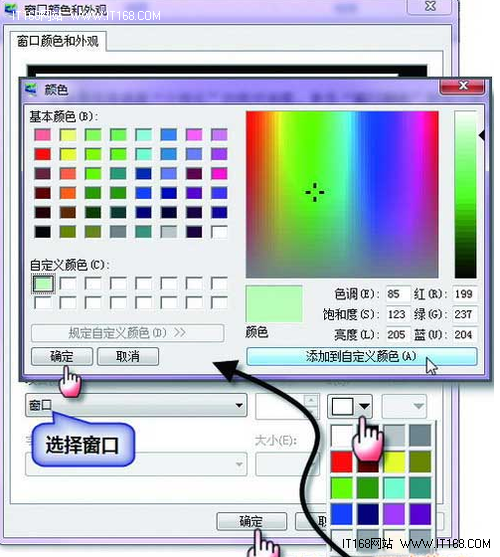
- 「項目」下拉選單選 「視窗」。
- 「顏色」下拉選單選 「其他」。
- 在色彩選擇器中輸入:
色調 (Hue):85
飽和度 (Sat):123
亮度 (Lum):205
- 按 「加入自訂顏色」 → 確定 → 一路確定退出。
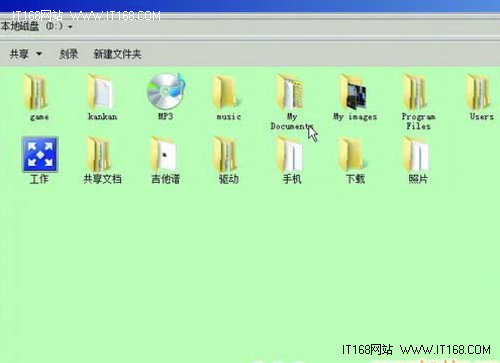
效果驗證
- 開啟記事本、Word、資源管理器、瀏覽器等任意視窗,原本刺眼的白色背景已變為柔和護眼綠。
- 文字對比度仍清晰可讀,無色差干擾。
科學依據
- 白色背景反射全波長光線,等同持續照射強光,導致睫狀肌持續緊縮、眨眼頻率下降、淚液蒸發加快。
- 綠色波長 (約 495-570nm) 位於可見光譜中央,人眼視網膜對綠色最敏感、調節最輕鬆,能有效舒緩睫狀肌痙攣。
- 國內外中小學練習本紙張已陸續改為淡黃/淡綠色,同樣護眼原理。
進階:搭配其他護眼設定
- ClearType 文字微調:控制台 → 外觀與個人化 → 顯示 → 「調整 ClearType 文字」,依螢幕類型優化字體銳利度。
- 螢幕亮度/色溫:啟用螢幕硬體「護眼模式」/「低藍光模式」,或使用 f.lux 軟體依時間自動調整色溫 (日間 6500K → 夜間 3400K)。
- 20-20-20 原則:每 20 分鐘看 20 英尺 (6 公尺) 外物體 20 秒,強制睫狀肌放鬆。
一鍵將系統視窗白底變護眼綠,配合硬體護眼模式與用眼習慣,讓長時間電腦工作不再傷眼。