Windows 7 系統碟空間不足時,關閉「縮圖快取」與「休眠功能」是立竿見影且安全的釋放空間手段,尤其對小容量 SSD 極具效益。
原理:Windows 為每個圖片、影片、文件產生縮圖並快取於 %LocalAppData%\Microsoft\Windows\Explorer\thumbcache_*.db,佔用空間且消耗 CPU/磁碟 I/O 產生。
效果:資料夾顯示通用圖示,不再產生/讀取縮圖快取,釋放數百 MB 至數 GB 空間,資料夾開啟速度在舊機/慢碟上反而更快。
原理:休眠會將實體記憶體內容寫入系統碟根目錄 hiberfil.sys,大小約等於 RAM 容量 (4GB RAM → 4GB hiberfil.sys,16GB RAM → 16GB)。若不使用休眠,此檔案純屬浪費。
powercfg /h offC:\hiberfil.sys → Enter,應提示找不到檔案。效果:立即回收等同 RAM 大小的系統碟空間,關機/開機速度略快(無需讀寫休眠檔),睡眠模式 (S3) 不受影響仍可用。
關閉縮圖功能後,舊快取檔仍佔空間。執行:
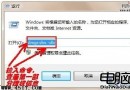
Win+R → cleanmgr → 選系統碟 → 勾選「縮圖」 → 確定刪除。
或手動刪除 %LocalAppData%\Microsoft\Windows\Explorer\thumbcache_*.db 四個檔案。
| 功能 | 適用關閉場景 | 保留優勢 |
|---|---|---|
| 縮圖快取 | SSD 小容量、舊機慢碟、偏好極簡介面、不需視覺預覽 | 圖片/影片資料夾快速辨識內容 |
| 休眠 | 桌機/筆電常關機、RAM ≥ 8GB、SSD 空間寶貴、不需斷電保持工作現場 | 幾秒鐘恢復工作現場、筆電合蓋長時間不耗電 |
視個人使用習慣取捨,兩招組合可為系統碟騰出可觀空間,提升舊機響應速度。