全新安裝 Windows 7 後,依循以下 12 步驟優化,可大幅提升易用性、安全性與效能,建立順手的工作環境。
優化步驟總覽
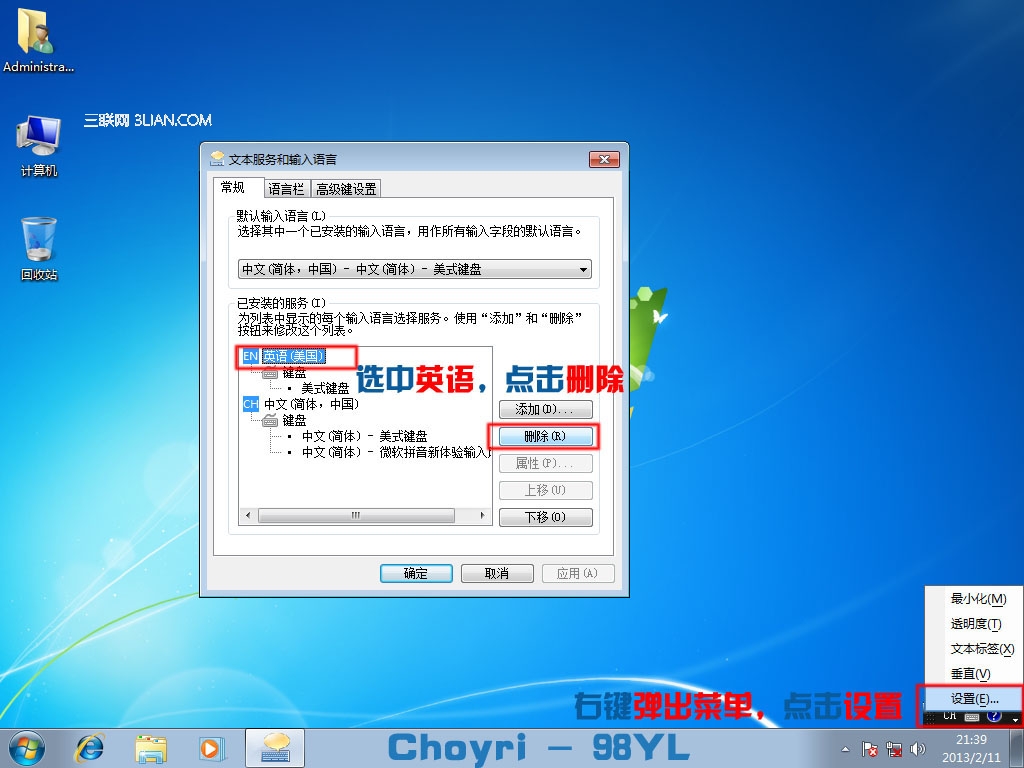
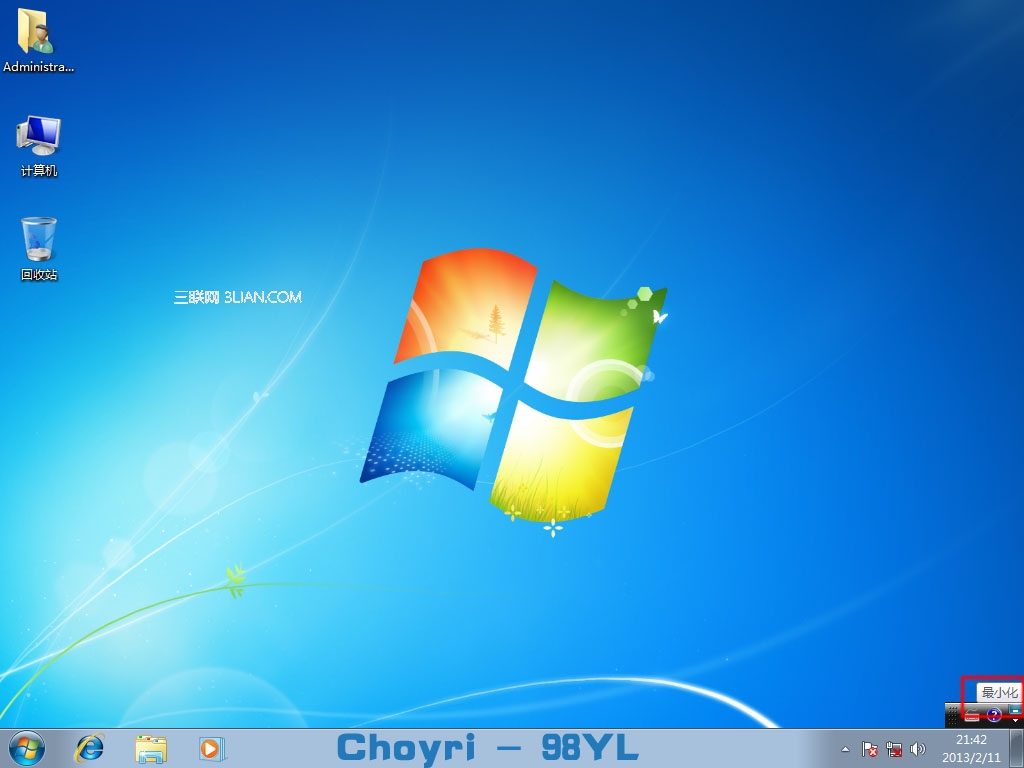
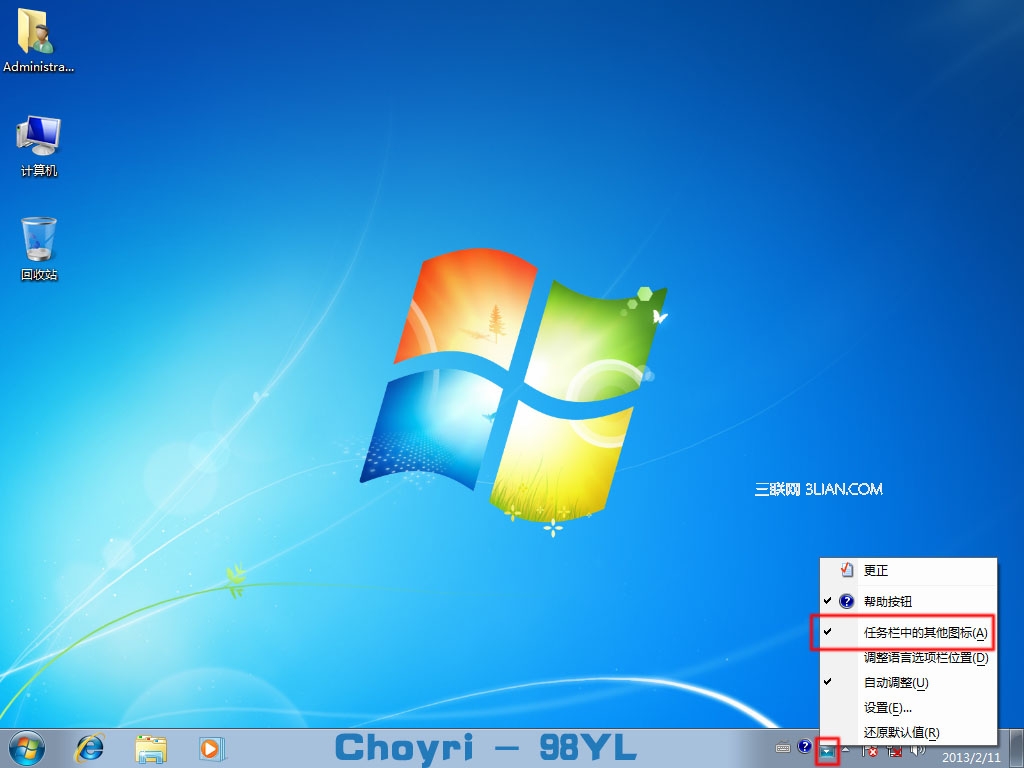
- 調整語言列位置:移除不需要的輸入法 (如 EN) → 工作列右鍵 → 「工具列」取消勾選多餘項目 → 語言列移至工作列右側。
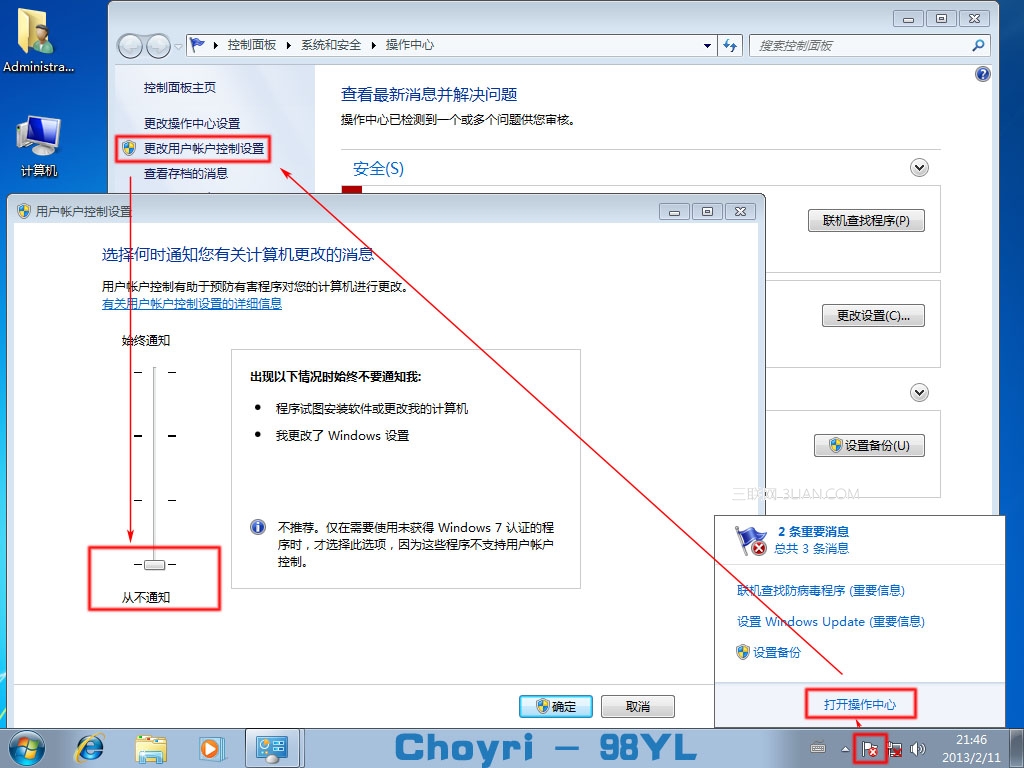
- 關閉 UAC (使用者帳戶控制):控制台 → 使用者帳戶 → 變更 UAC 設定 → 滑桿拉至最底「從不通知」→ 確定。
⚠ 僅建議進階用戶關閉,新手保留預設以防惡意軟體提權。
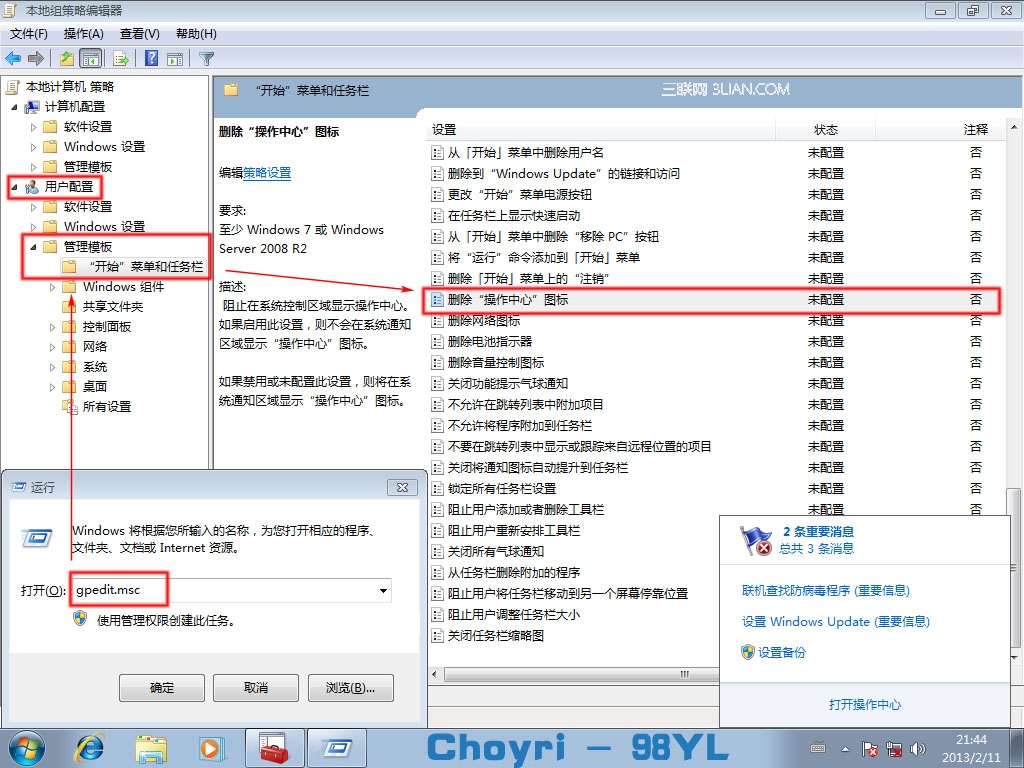
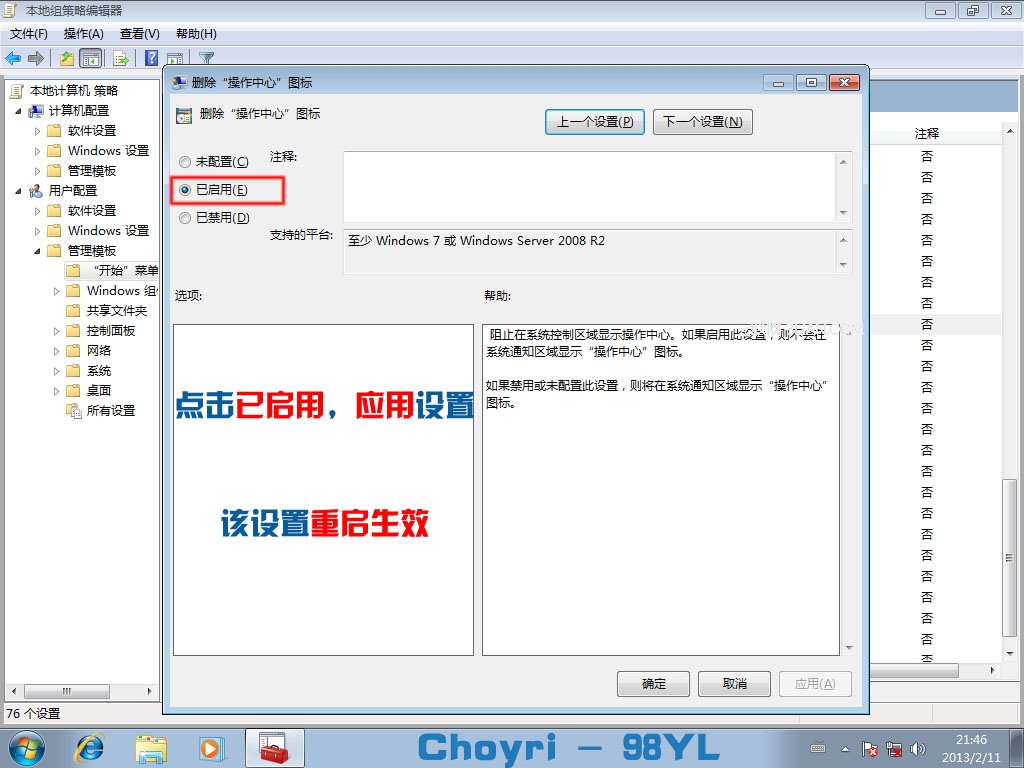
- 隱藏動作中心旗幟圖示:工作列通知區域自訂 → 動作中心圖示 → 「隱藏圖示和通知」。
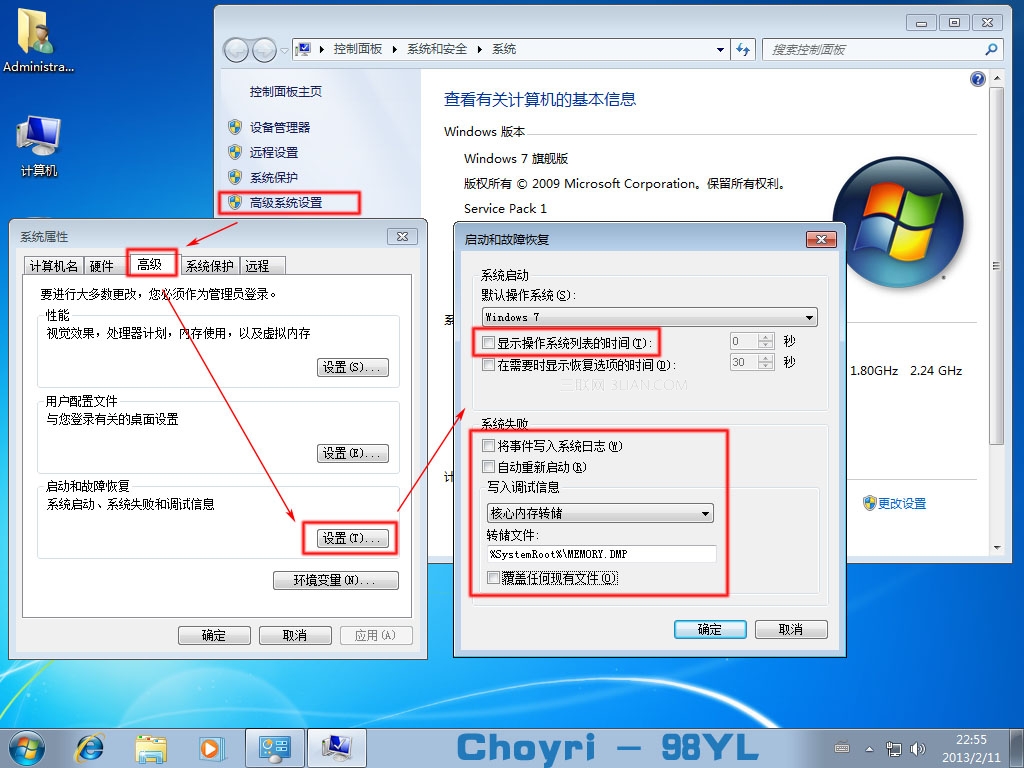
- 關閉啟動顯示選單:單系統環境下,電腦右鍵 → 內容 → 進階系統設定 → 進階 → 啟動和故障復原「設定」 → 取消勾選「顯示作業系統清單時間」與寫入偵錯資訊選項。
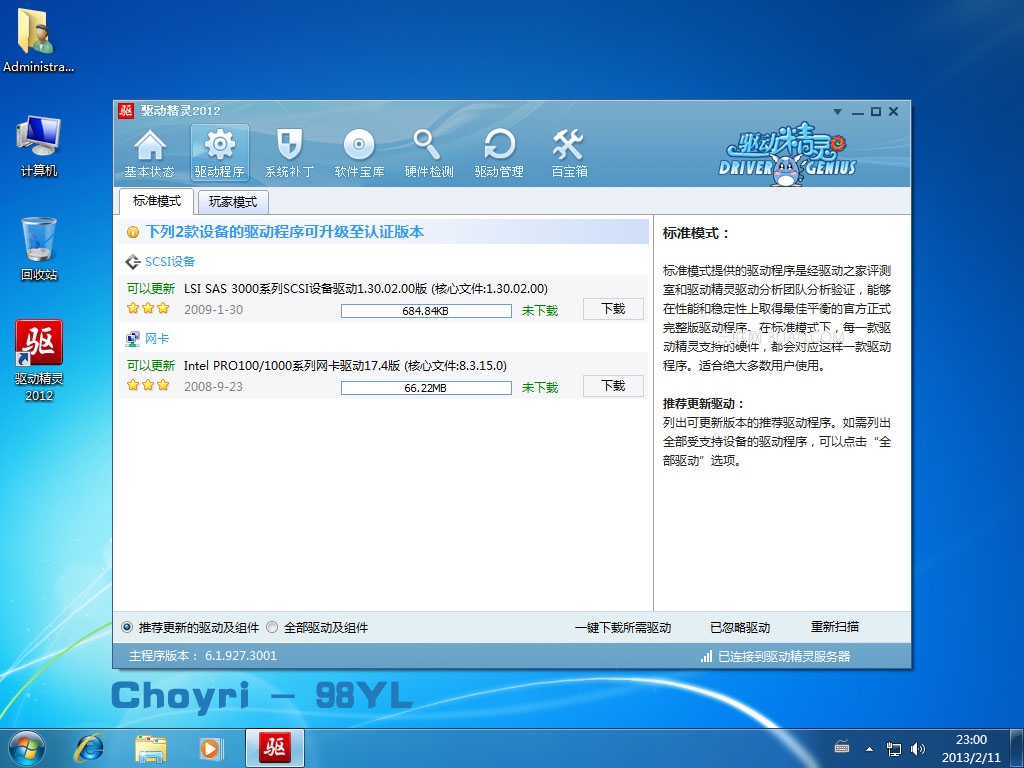
- 更新驅動程式:使用驅動精靈/駕駛人生/官網下載最新顯卡、晶片組、網卡、聲卡驅動。
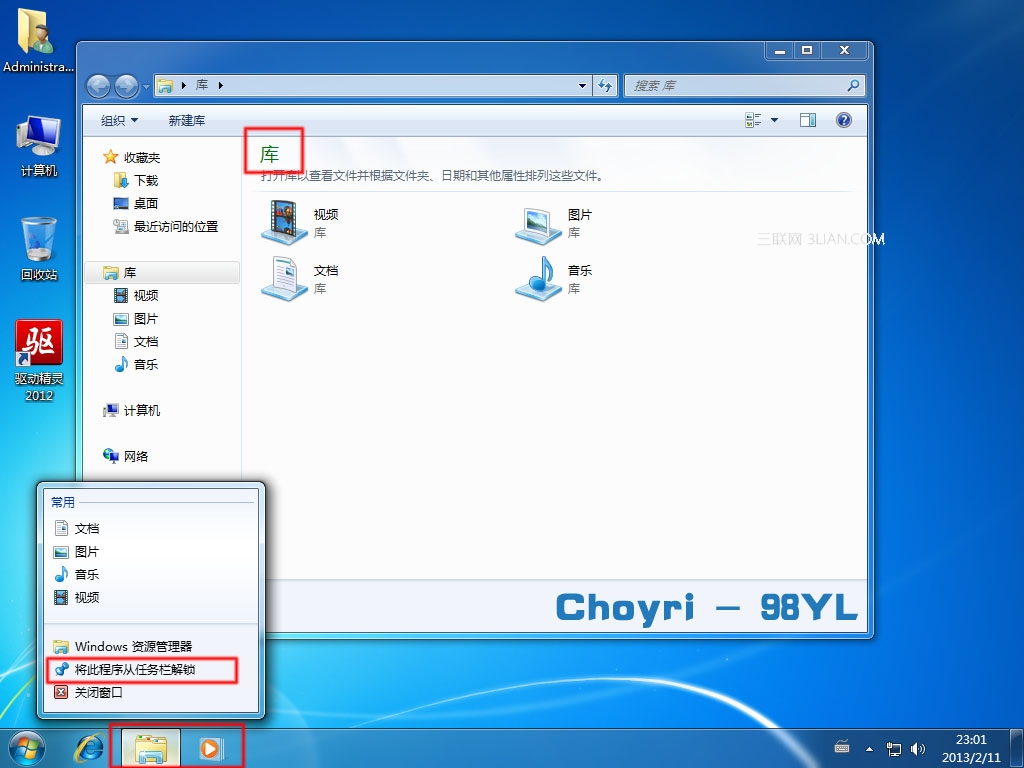
- 整理工作列:移除不常用固定程式 (如「程式庫」) → 右鍵 → 「取消固定在此工作列」。
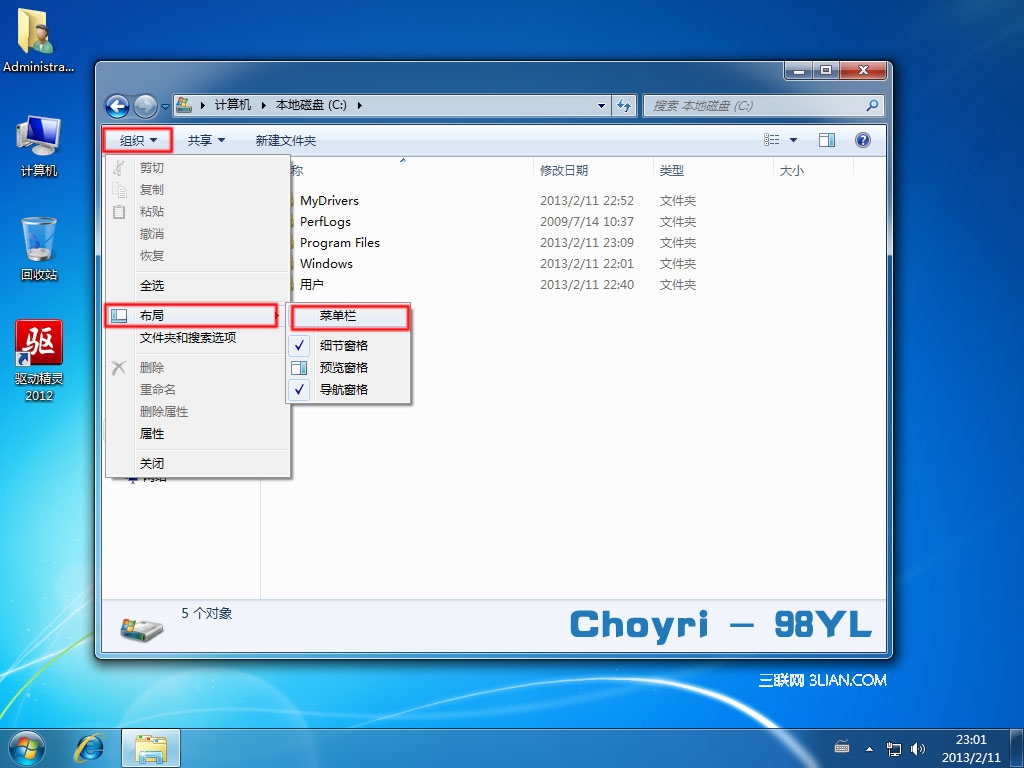
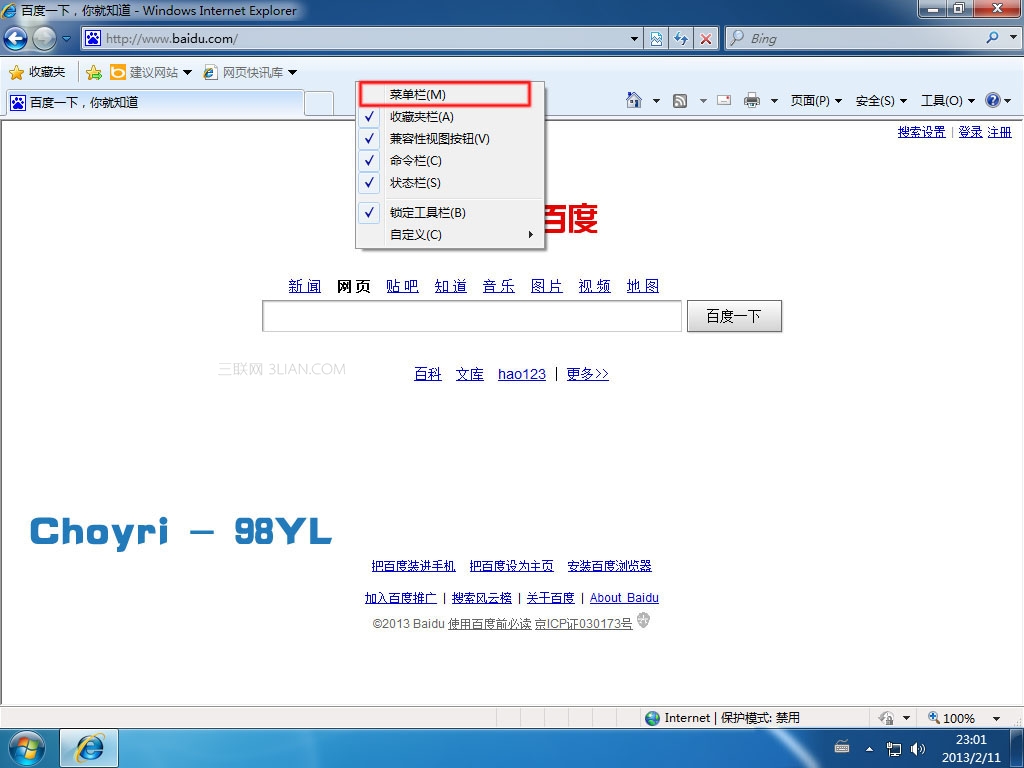
- 顯示選單列:資源管理器/IE 空白處右鍵 → 勾選「選單列」,方便存取檔案/編輯/檢視等傳統選單。
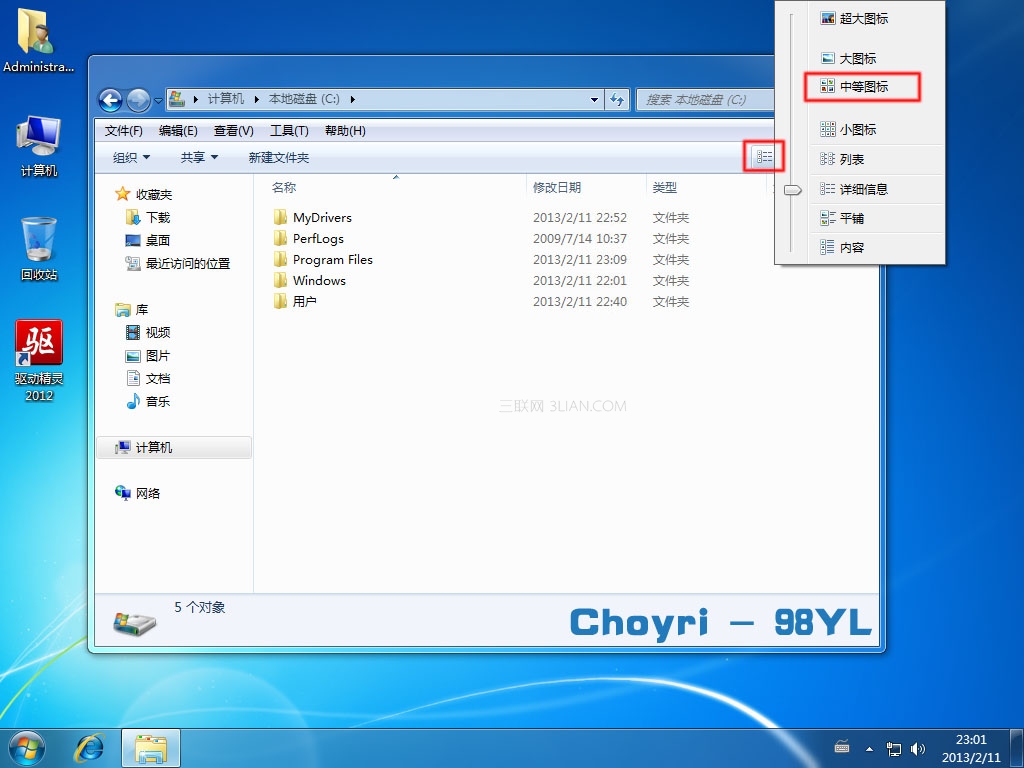
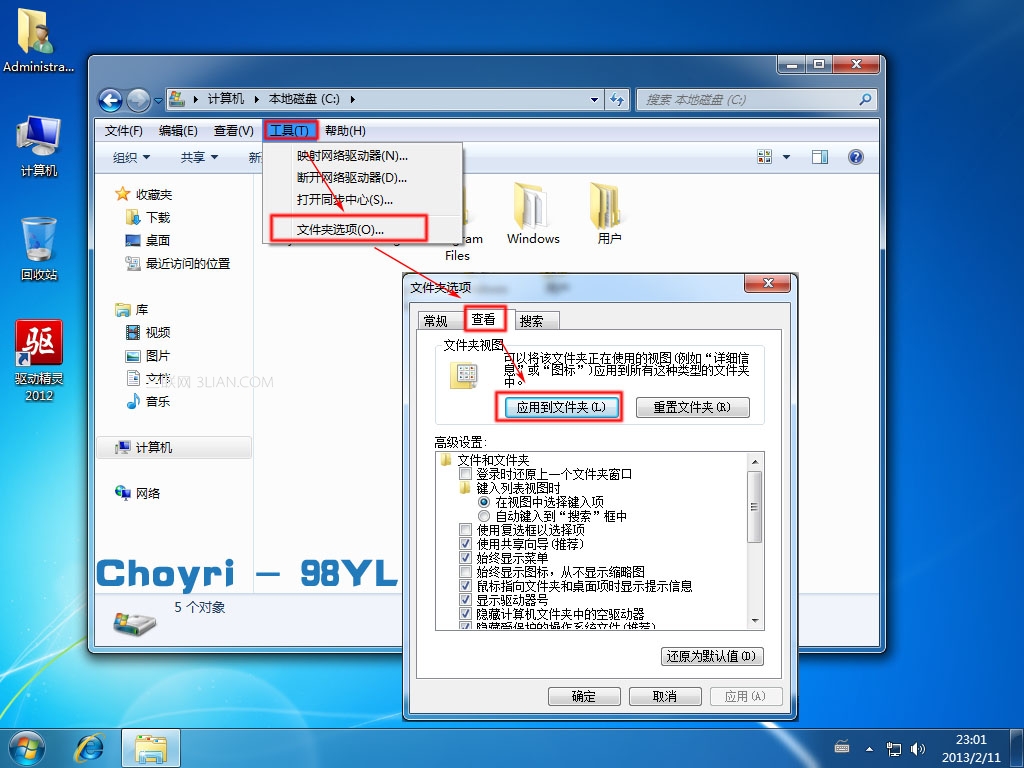
- 設定資源預設檢視為中型圖示:資源管理器 → 檢視 → 中型圖示 → 工具 → 資料夾選項 → 檢視 → 「套用至所有資料夾」。
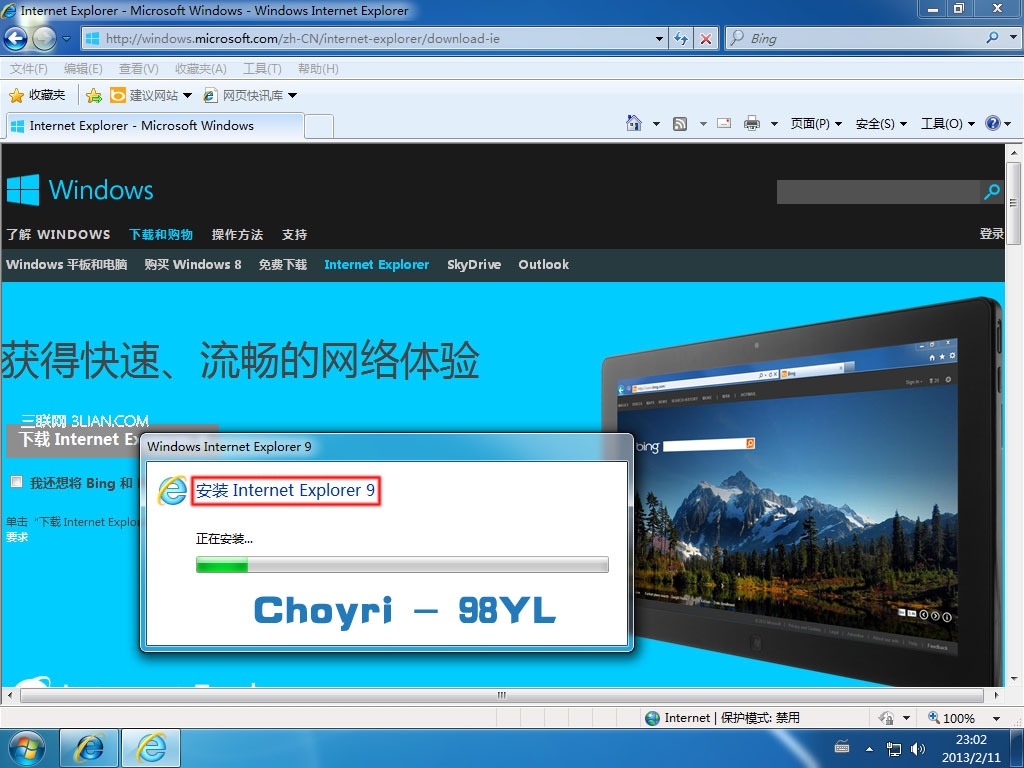
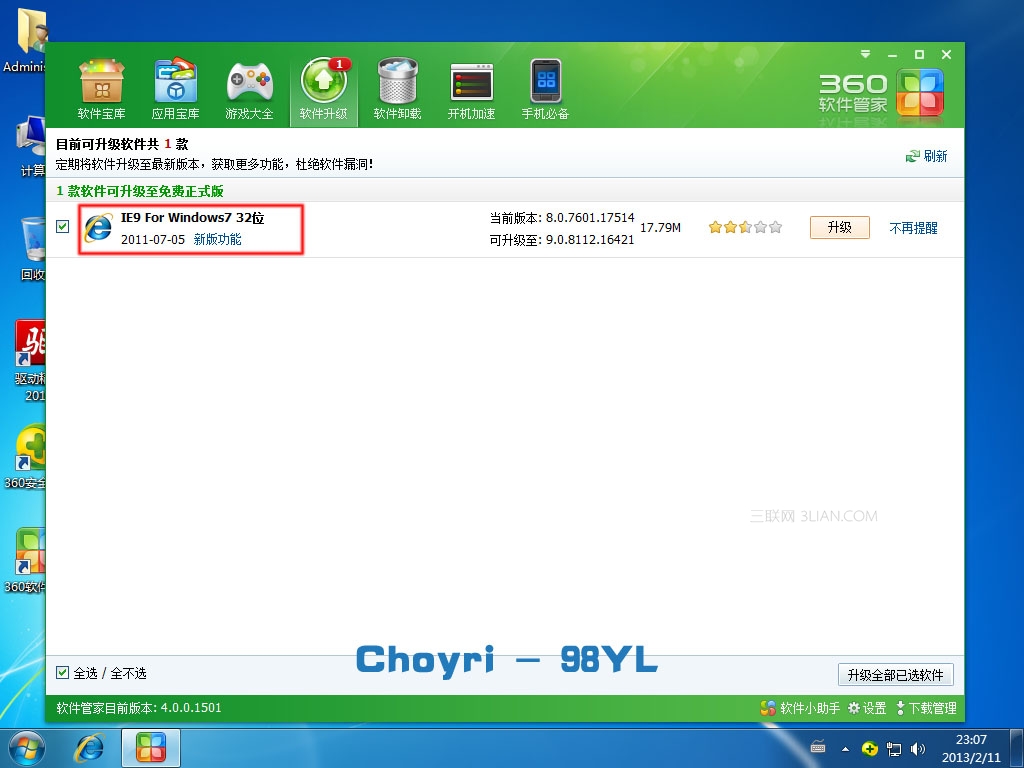
- 升級 IE 9/10/11:Win7 預載 IE8,下載安裝更新版支援更多 HTML5/CSS3/JS 特性。
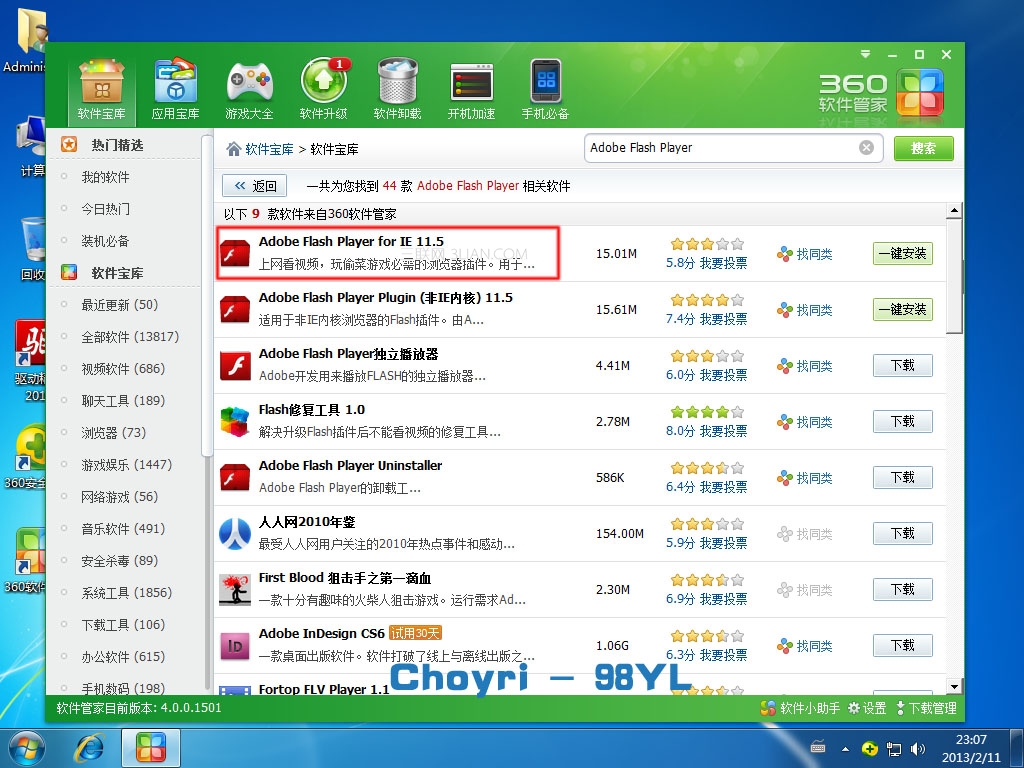
- 使用軟體管家批次安裝常用軟體:360 軟體管家/騰訊電腦管家 → 一鍵安裝解壓縮、播放器、瀏覽器、Office、PDF 閱讀器等。
必裝 Adobe Flash Player (歷史遺產,現代瀏覽器內建已取代)。
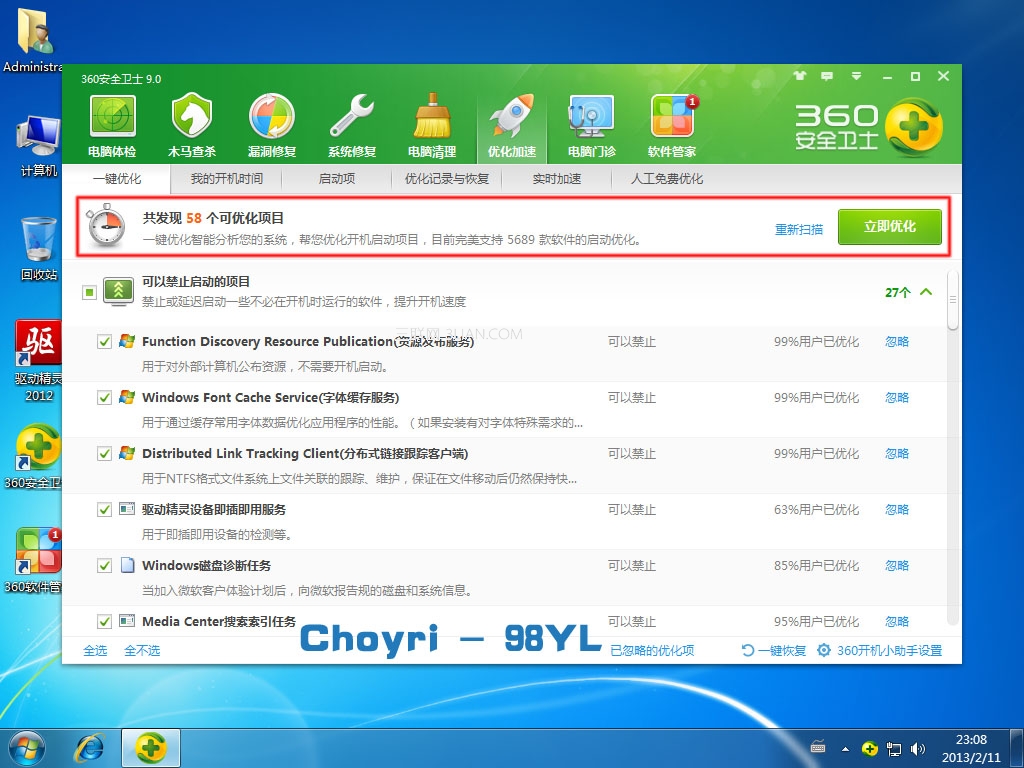
- 360 一鍵優化加速:針對新手,自動清理啟動項、暫存檔、登錄、服務優化。
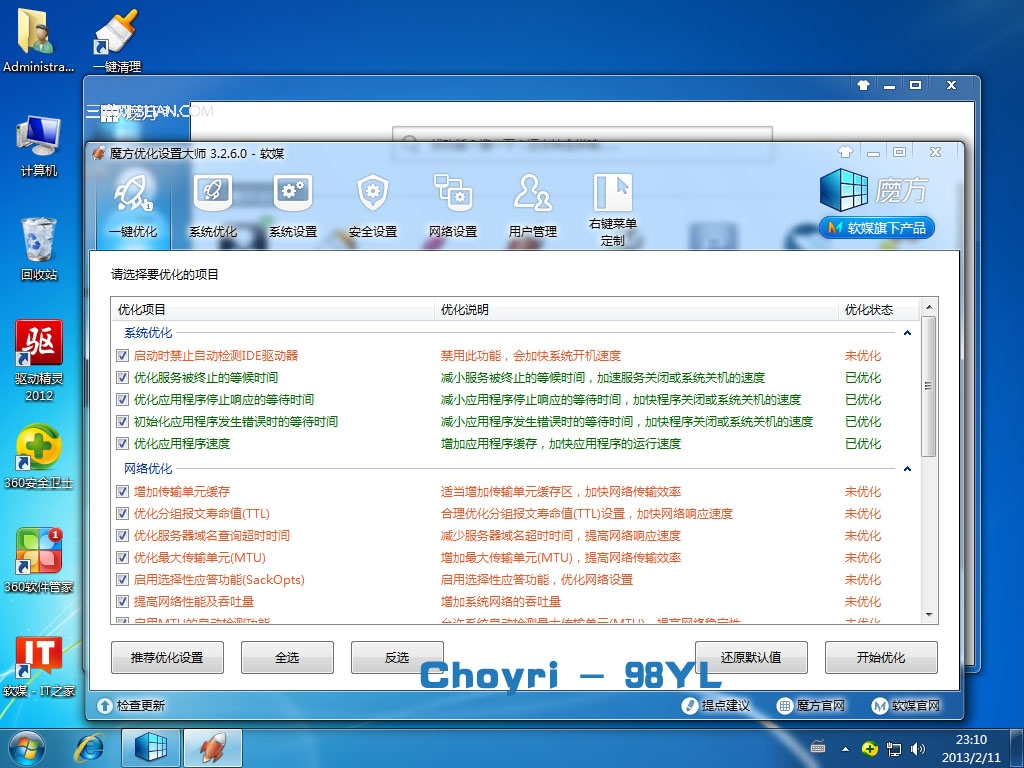
- 魔方深度優化 (進階):服務精簡、系統盤瘦身、右鍵選單管理、開機項目深度編輯、系統設定微調,功能更細緻強大。
優化原則
- 知其然更知其所以然:每項設定理解用途再決定啟停。
- 新手保守、進階激進:UAC、服務關閉等高風險操作量力而為。
- 建立基準線:優化完成後建立系統映像備份,未來實驗新設定可秒還原。
12 步驟走完,Windows 7 從「剛裝好的原生系統」蛻變為「順手的生產力工具」。