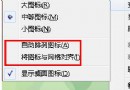
任務列圖示懸停只顯示文字標題,無縮圖預覽 (Aero Peak),通常是顯卡驅動未正確安裝 (顯示「標準 VGA 圖形介面卡」),導致桌面合成 (DWM) 停用,Aero 效果全失效。
診斷流程
- 控制台 → 個人化 → 「針對透明度和其他 Aero 效果的問題進行疑難排解」→ 下一步自動檢測。
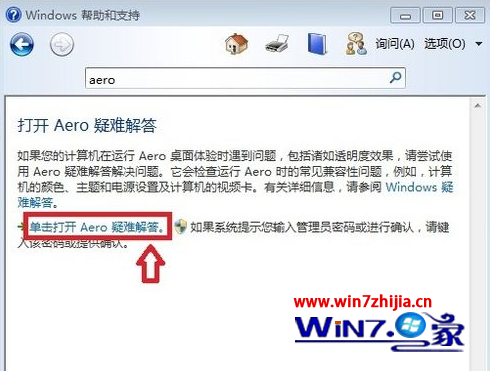
- 或開始搜尋
Aero → 點選疑難排解連結。
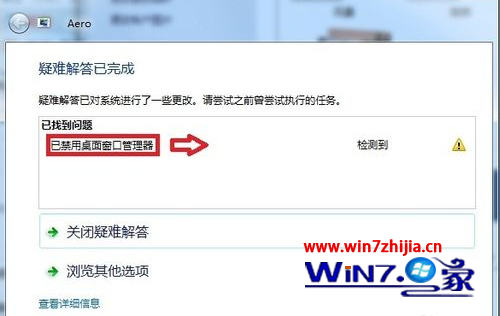
- 檢測結果確認:Aero 透明效果未啟用。
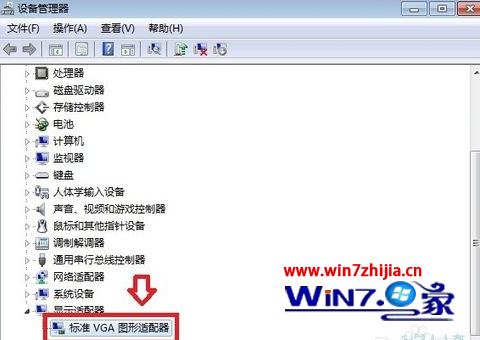
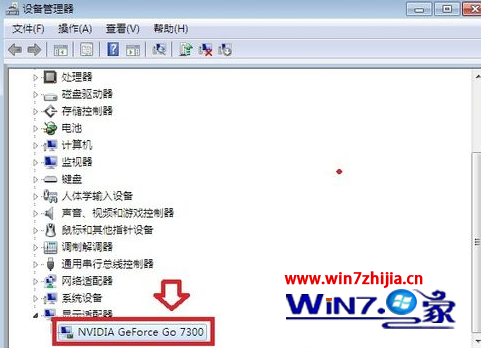
- 裝置管理員 → 顯示介面卡 → 顯示 標準 VGA 圖形介面卡 → 驅動未裝/錯誤。

解決方法:更新顯卡驅動
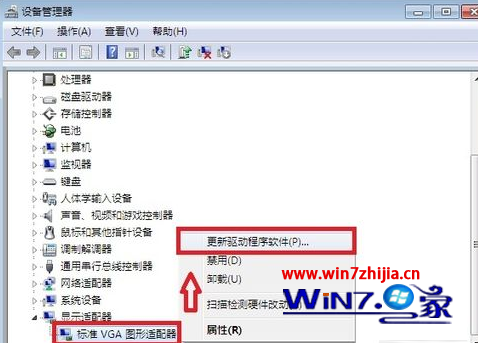
- 右鍵「標準 VGA 圖形介面卡」→ 「更新驅動程式軟體」→ 「自動搜尋」或「瀏覽電腦尋找驅動程式軟體」(若有原廠驅動光碟/下載檔)。
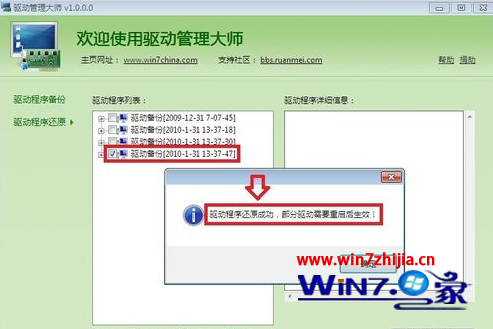
- 無光碟:前往筆電/主機板/顯卡官網下載對應 Win7 64/32 位元驅動,或使用 驅動精靈/驅動總裁/驅動人生 離線版安裝。
- 安裝完成重開機,裝置管理員應顯示正確顯卡型號 (如
NVIDIA GeForce GT 630, AMD Radeon HD 7670M, Intel HD Graphics 4000)。
驗證修復
- 重開機後,任務列右鍵 → 「內容」→ 勾選「使用 Aero Peek 預覽桌面」。
- 將滑鼠懸停任務列圖示,應出現即時縮圖預覽。
- 若仍無縮圖,嘗試降低螢幕解析度 (右鍵桌面 → 畫面解析度) 測試,部分老舊顯卡高解析度下無法支援 DWM 合成。