Windows 7 內建遠端桌面 (RDP) 讓你從其他電腦完整控制本機,比 QQ 遠端協助更流暢、功能更完整。啟用步驟如下。
啟用遠端桌面
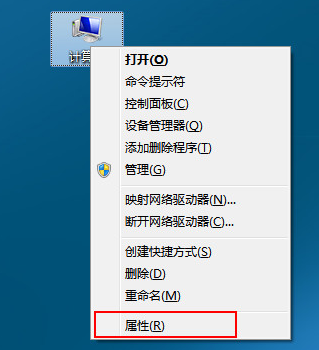
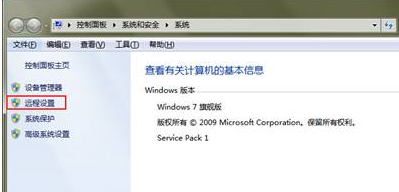
- 右鍵「電腦」→ 「內容」→ 左側 「遠端設定」。
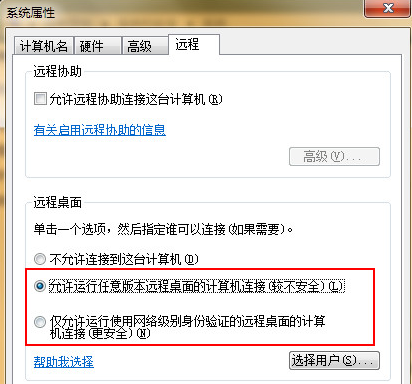
- 在「遠端桌面」區塊,選擇其中一項:
- 允許執行任意版本遠端桌面的電腦連線 (較不安全):支援舊版 RDP 用戶端 (Win XP/2000/舊版 Mac RDC),加密較弱。
- 僅允許執行使用網路層級驗證的遠端桌面的電腦連線 (較安全,推薦):需用戶端支援 NLA (CredSSP),Win7 內建、Win XP SP3+、Mac Microsoft Remote Desktop 皆支援,連線前先驗證身分,防暴力破解。
- 點擊「選取使用者」→ 「新增」→ 輸入允許遠端登入的使用者帳號 (需有密碼) → 確定。
- 確定關閉所有視窗。
連線端操作
- 客戶端:Win+R →
mstsc → 輸入目標 IP/電腦名稱 → 連線 → 輸入帳號密碼。
- 跨網段/網際網路:需在目標端路由器設定 Port Forwarding (連接埠轉送):TCP 3389 → 目標內網 IP,或使用 VPN/ZeroTier/Tailscale 組建虛擬區域網路。
- 防火牆:啟用遠端桌面會自動開啟 Windows Firewall 例外 (TCP 3389),若用第三方防火牆請手動放行。
版本限制
Windows 7 家用基本版/家用高級版 不支援作為遠端桌面**主機** (被控端),僅能作為客戶端發起連線。需升級至專業版/旗艦版/企業版,或使用 TeamViewer/AnyDesk/RustDesk 等第三方工具。