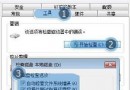
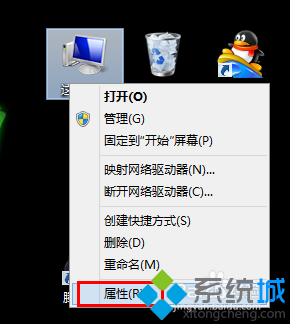
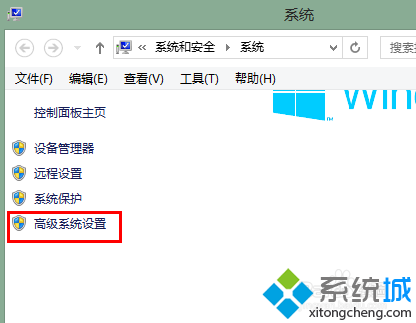
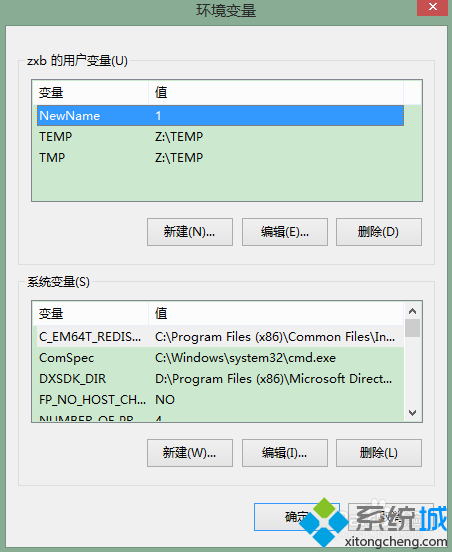
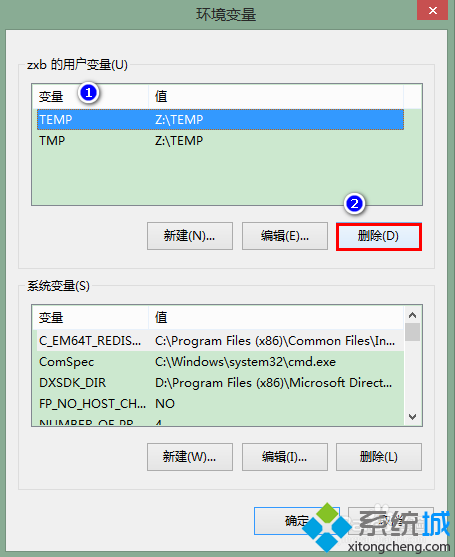
Windows 7 環境變數分為「使用者變數」 (僅影響目前登入使用者) 與「系統變數」 (影響所有使用者與系統服務)。透過「系統屬性」→「環境變數」圖形介面,可直觀新增、修改、刪除變數,無需操作登錄檔或命令列。
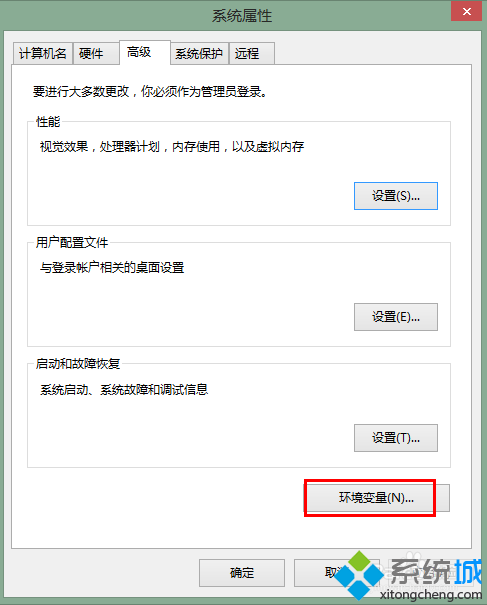
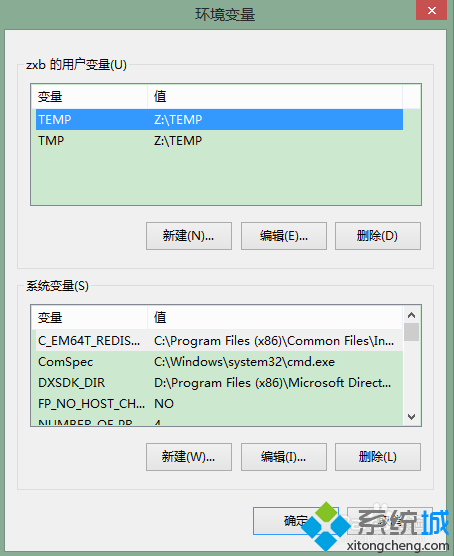
JAVA_HOME、MY_TOOLS_PATH),建議大寫底線格式。C:\Program Files\Java\jdk1.8.0_202、D:\Tools)。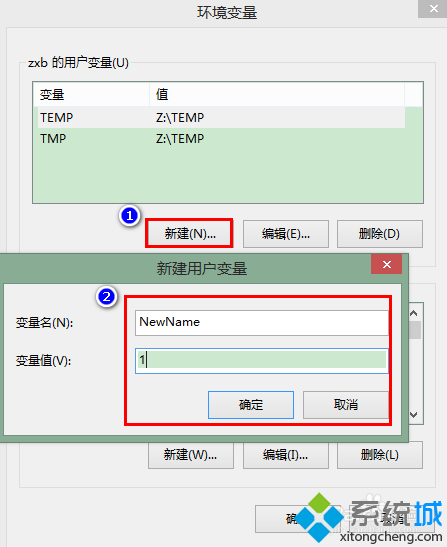
| 變數名稱 | 典型值 | 用途 | 建議層級 |
|---|---|---|---|
| PATH | %SystemRoot%\system32;%SystemRoot%;... | 可執行檔搜尋路徑 | 系統/使用者皆可 |
| JAVA_HOME | C:\Program Files\Java\jdk1.8.0_202 | Java 開發套件根目錄 | 系統 (多使用者共用) |
| MAVEN_HOME | D:\Tools\apache-maven-3.6.3 | Maven 建構工具路徑 | 系統/使用者 |
| PYTHON_HOME | C:\Python39 | Python 直譯器路徑 | 系統/使用者 |
| TEMP / TMP | %USERPROFILE%\AppData\Local\Temp | 暫存檔目錄 | 使用者 (各自隔離) |
| CLASSPATH | .;%JAVA_HOME%\lib\dt.jar;%JAVA_HOME%\lib\tools.jar | Java 類別搜尋路徑 | 使用者 |
REM 設定使用者變數 (永久)
setx MY_VAR "MyValue"

REM 設定系統變數 (需管理員)
setx MY_VAR "MyValue" /M

REM 顯示所有環境變數
set