Windows 7 搭配 Microsoft Outlook 可利用右鍵選單「傳送給」→「郵件收件人」功能,自動啟動圖片壓縮嵌入郵件,再另存附件即可獲得壓縮後圖片,無需安裝額外圖片處理軟體,適合快速批次縮小照片檔案大小。
操作步驟
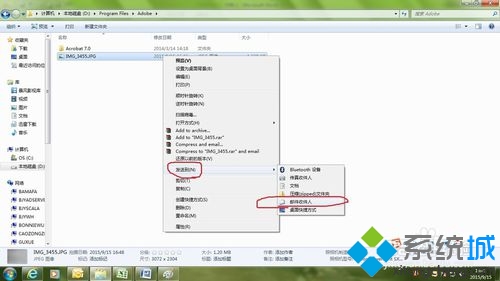
- 在檔案總管中選取欲壓縮的圖片檔案 (可多選,支援 JPG/PNG/BMP/TIFF 等)。
- 按右鍵 → 「傳送給」→「郵件收件人」。
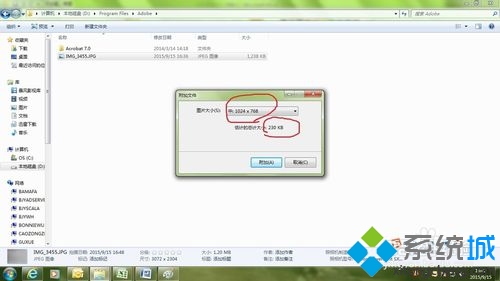
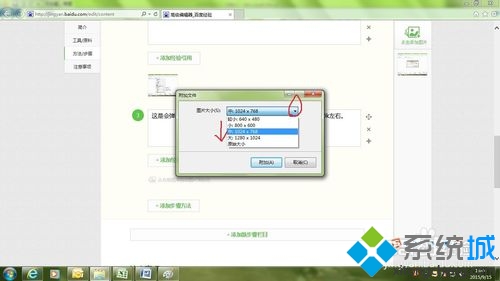
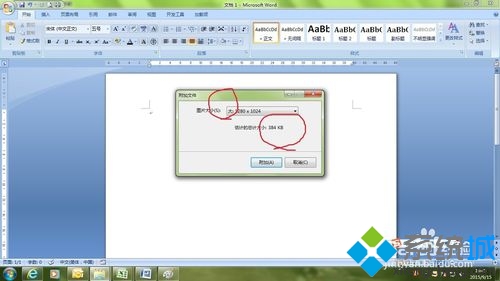
- 彈出「圖片大小」對話框,預設「中」(約 1024x768,檔案大小大幅縮小)。可選擇:
• 較小 (640x480) - 最小檔案
• 小 (800x600)
• 中 (1024x768) - 平衡品質與大小
• 大 (1280x1024) - 較高品質
• 原始大小 - 不壓縮
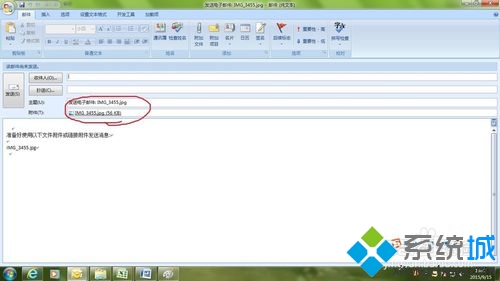
- 點選「附加」,Outlook 開啟新郵件視窗,圖片已壓縮並作為附件嵌入。
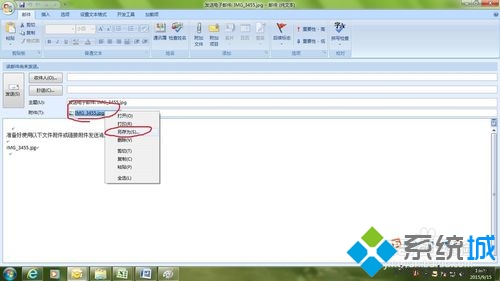
- 在郵件視窗中,選取附件 → 右鍵 → 「另存為」→ 選擇儲存位置。
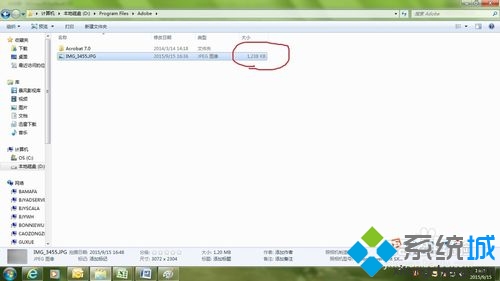
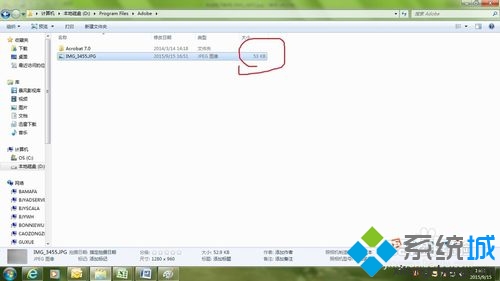
- 開啟儲存資料夾,確認壓縮後圖片檔案大小 (通常比預估更小,如 1.2MB 原圖 → 50KB 壓縮後)。
優缺點分析
| 優點 | 缺點 |
|---|
| 無需安裝額外軟體 (Win7+Outlook 內建) | 需安裝並設定 Outlook 帳號 (可離線模式) |
| 支援多檔批次壓縮 | 壓縮參數固定 (無法自訂解析度/品質/格式) |
| 操作直觀、步驟少 | 會產生郵件草稿需手動關閉/刪除 |
| 壓縮品質尚可 (JPEG 壓縮演算法) | 不支援 PNG 無損壓縮、WebP 等現代格式 |
替代方案 (更彈性)
- PowerToys Image Resizer (Microsoft 開源):右鍵選單直接縮放,支援自訂尺寸、編碼品質、覆蓋/副本模式。
- IrfanView:批次轉換/縮放/重新命名,功能極強、免費。
- Caesium Image Compressor:專注有損/無損壓縮,支援 WebP/AVIF/JPEG-XL。
- 線上工具:TinyPNG、Squoosh、ImageCompressor (無需安裝,隱私敏感檔案慎用)。