Windows XP Windows 7 Windows 2003 Windows Vista Windows 綜合教學 Linux 系統教學
Windows 10 Windows 8 Windows 2008 Windows NT Windows Server 電腦軟體教學

Win7 瀏覽網頁藍屏 0x0000008E?360 軟體衝突為主因,卸載或更新解決

編輯:Windows 7 系統介紹

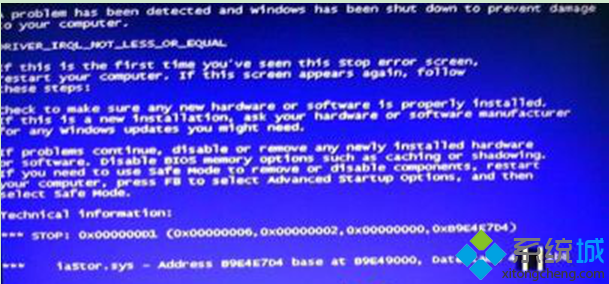
Windows 7 瀏覽網頁時發生藍屏,錯誤代碼 0x0000008E (KERNEL_MODE_EXCEPTION_NOT_HANDLED),且近期安裝/更新了 360 安全衛士/殺毒/瀏覽器保護等產品,極大機率為 360 核心驅動 (qutmdrv.sys、360AntiArp.sys 等) 與系統核心/瀏覽器引擎衝突導致。卸載 360 產品或更新至最新版通常可解決。

排查步驟 (依優先序)

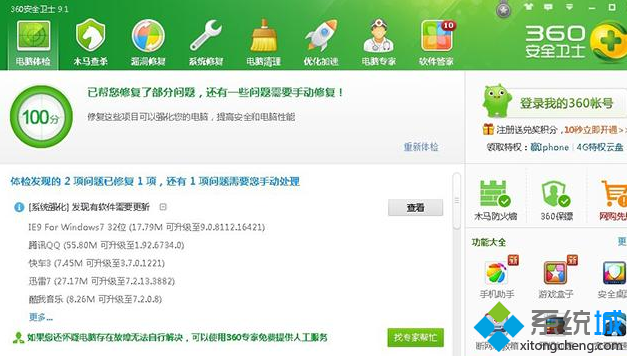
  1. 更新 360 至最新版:開啟 360 安全衛士 → 「功能大全」→「軟體更新」→ 全部更新 → 重開機測試。
  2. 完整卸載 360 所有產品:
     控制台 → 「程式和功能」→ 依序卸載「360安全衛士」、「360殺毒」、「360瀏覽器」、「360壓縮」等所有 360 相關程式。
     使用 360 專用卸載工具 (官網下載) 或 Geek Uninstaller 強力掃描殘留。
     重開機測試藍屏是否消失。
  3. 手動刪除殘留驅動檔案:
     進入 C:\Windows\System32\drivers,搜尋並刪除 qutmdrv.sys、360AntiArp.sys、360AvFlt.sys、360FsFlt.sys、360Hvm.sys 等 360 相關 .sys 檔案。
     注意:刪除前建議備份,或改名加 .bak 後綴。
     重開機測試。
藍屏 0x0000008E 錯誤畫面 360 軟體更新介面

藍屏代碼 0x8E 核心分析

  • KERNEL_MODE_EXCEPTION_NOT_HANDLED:核心模式例外未被處理,通常由驅動程式存取無效記憶體位址、除以零、執行非法指令引發。
  • 參數 1:例外代碼 (如 0xC0000005 存取違規)。
  • 參數 2:發生例外的指令位址 (EIP)。
  • 參數 3:例外記錄指標 (ExceptionRecord)。
  • 參數 4:保留 (通常為 0)。

若卸載 360 後仍藍屏,進階排查

  1. 分析記憶體卸載檔 (C:\Windows\MEMORY.DMP 或 C:\Windows\Minidump\*.dmp):使用 WinDbg (Windows SDK) 或 BlueScreenView (NirSoft) 開啟,確認 MODULE_NAME、IMAGE_NAME 為哪個驅動檔。
  2. 更新/回滾顯示卡驅動 (最常見非 360 原因)。
  3. 執行 sfc /scannow、chkdsk c: /f 修復系統/磁碟。
  4. 檢查記憶體:mdsched.exe (Windows 記憶體診斷) 重開機測試。
  5. BIOS 更新至最新版 (修正 CPU 微碼/記憶體相容性)。

建議替代安全方案

  • Windows Defender (Win7 需安裝 Microsoft Security Essentials) + 瀏覽器 uBlock Origin + 習慣不執行不明來源程式。
  • 火綿安全 (輕量、無廣告、核心防護)。
  • Malwarebytes Free (手動掃描補強)。
Copyright © Windows教程網 All Rights Reserved