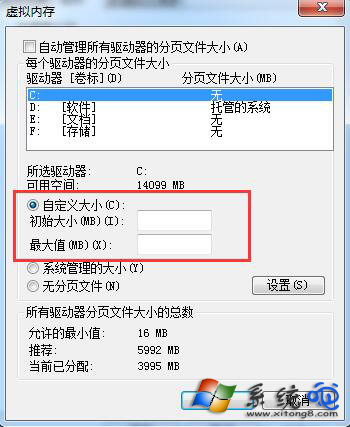
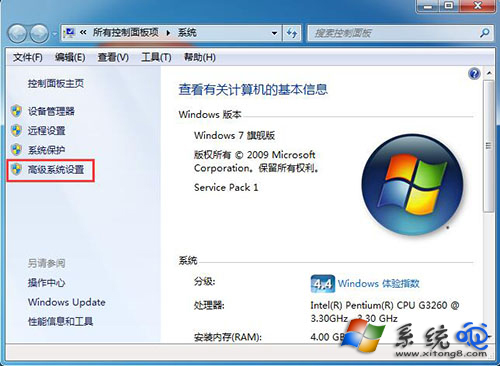
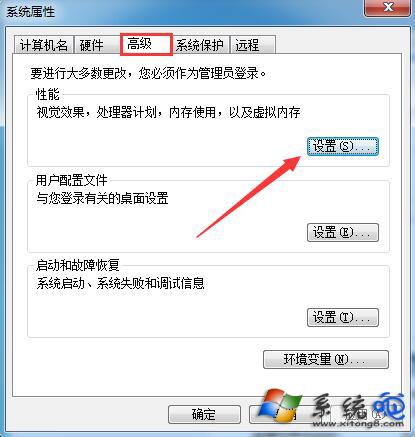
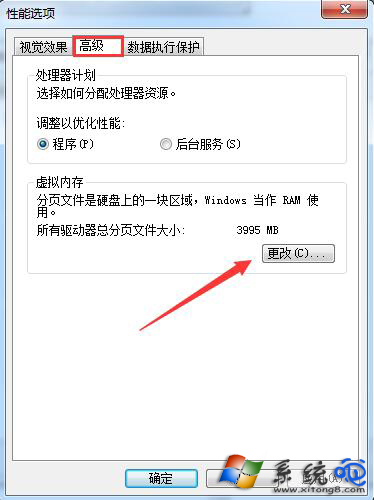
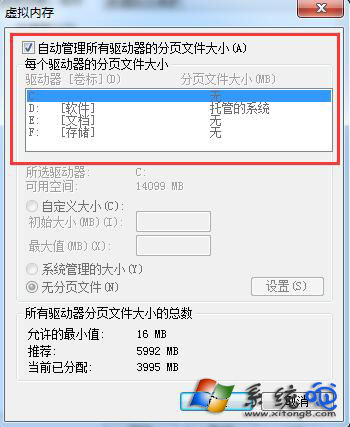
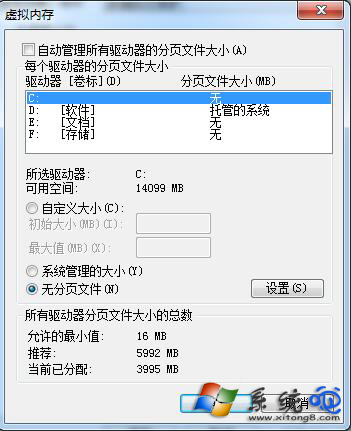
適當的虛擬記憶體能提升系統流暢度。設定路徑:右鍵「電腦」→「內容」→「進階系統設定」→「進階」→「效能」設定 →「進階」→「虛擬記憶體」變更。建議勾選「自動管理所有磁碟機的分頁檔大小」讓系統動態調整;手動設定時,初始/最大值建議設為實體記憶體 1.5~2 倍(如 8GB 記憶體設 12GB~16GB),指定於非系統碟效能最佳。
合理配置虛擬記憶體,有效緩解實體記憶體不足導致的卡頓。
偽優化技巧揭密:msconfig「最大記憶體」勾選反而拖垮效能
Windows 7 回收站圖示狀態不即時更新?重新對應圖示資源修復
Win 7 限制瀏覽器僅能存取指定網站:Hosts + DNS 綁定實戰教學
Win7 系統崩潰後桌面空白無圖示?註冊表修復 Winlogon Shell 值恢復 Explorer
Win7 如何自訂 USB 隨身碟背景圖片?建立 Desktop.ini 即可實現
Windows 7 磁碟清理工具使用教學:刪除系統垃圾釋放空間
Win7 不重灌開啟 AHCI 模式:登錄修改 msahci Start=0 後進 BIOS 切換模式
Win7 內建截圖工具完整使用教學:四種截圖模式任你選