Windows XP Windows 7 Windows 2003 Windows Vista Windows 綜合教學 Linux 系統教學
Windows 10 Windows 8 Windows 2008 Windows NT Windows Server 電腦軟體教學

Win 7 限制瀏覽器僅能存取指定網站:Hosts + DNS 綁定實戰教學

編輯:Windows 7 系統介紹

企業展示機、圖書館查詢終端、POS 系統……常需鎖定瀏覽器只能開特定網址。Win 7 結合 Hosts 檔案與 DNS 導向,無需第三方軟體即可實現「白名單」管控。本文詳細拆解原理、步驟與進階應用,並提供反制繞過方案,打造零成本上網管理解決方案。

核心原理:雙重封鎖 + 白名單放行

  1. 封鎖 DNS 解析:將本機 DNS 設為 127.0.0.1(本機回環),所有網域名稱解析失敗 → 瀏覽器無法透過網址存取任何網站(仍可直連 IP,但 95% 使用者只記網址)。
  2. Hosts 精準放行:在 C:\Windows\System32\drivers\etc\hosts 新增「允許存取的網域 → 對應 IP」對應,繞過 DNS 直接解析,實現白名單機制。

操作步驟(管理員權限)

步驟 1:修改 DNS 為 127.0.0.1

  1. 右鍵工作列網路圖示 → 「開啟網路與共用中心」 → 「變更介面卡設定」。
  2. 右鍵連線中介面卡(區域連線/無線網路)→ 「內容」 → 雙擊「網際網路通訊協定第 4 版 (TCP/IPv4)」。
  3. 選「使用下列 DNS 伺服器位址」→ 「慣用 DNS 伺服器」填 127.0.0.1,「備用 DNS 伺服器」留空或同填 127.0.0.1 → 確定。
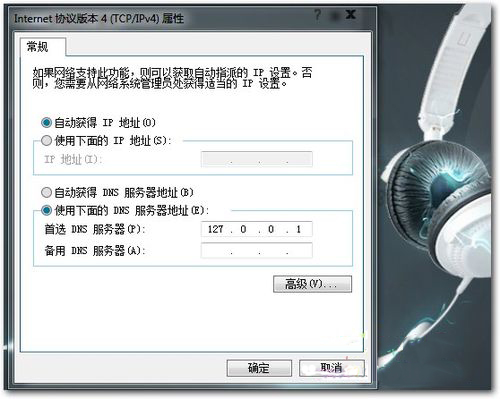
    TCP/IPv4 設定 DNS 127.0.0.1

步驟 2:編輯 Hosts 檔案加入白名單

  1. 以管理員身分開啟記事本:
    「開始」→ 輸入 notepad → 右鍵「以系統管理員身分執行」。
  2. 檔案 → 開啟 → 路徑貼上 C:\Windows\System32\drivers\etc → 右下角「文字文件」改「所有檔案」 → 選 hosts → 開啟。
  3. 檔案末尾新增每行一條記錄,格式:
    目標IP 網域名稱
    範例:
    61.135.169.125 www.rzxt.com
    203.66.12.45 portal.company.com
  4. 存檔(Ctrl+S),關閉記事本。

步驟 3:驗證與清除快取

  1. 命令提示字元(管理員)執行:ipconfig /flushdns 清除 DNS 快取。
  2. 開啟瀏覽器測試:
    ▸ 白名單網址 → 應正常開啟。
    ▸ 非白名單網址 → 應顯示「找不到伺服器」或「DNS 解析失敗」。
    ▸ 直接輸入非白名單網站 IP → 仍可連線(見下節防範)。

進階防繞過:封鎖直連 IP

若使用者知道目標 IP 仍可直連,需配合 Windows 防火牆輸出規則:

  1. 控制台 → 「Windows 防火牆」 → 「進階設定」 → 「輸出規則」 → 「新增規則」。
  2. 規則類型選「自訂」 → 「所有程式」 → 通訊協定「TCP」 → 遠端連接埠「80,443」 → 範圍「遠端 IP 位址」→ 「新增」→ 輸入 允許的 IP 範圍**(白名單 IP)** → 動作選「允許連線」。
  3. 再新增一條「封鎖」規則,遠端 IP 設為「任何 IP 位址」,動作「封鎖連線」,優先序低於允許規則。

如此僅允許白名單 IP 的 80/443 埠輸出,徹底杜絕直連繞過。

應用場景延伸

場景白名單範例備註
企業產品展示機官網、產品頁、線上型錄配合自動開機登入、全螢幕模式
學校/圖書館查詢終端館藏查詢系統、電子資源入口建議搭配 SteadyState/Deep Freeze 還原保護
家長管控兒童電腦教育網站、白名單遊戲伺服器定期更新 Hosts,配合 OpenDNS FamilyShield
行銷推廣專用機活動官網、登錄表單、客服連結低成本「廣告機」替代方案

移除限制:還原 DNS 與 Hosts

  1. DNS 改回「自動取得」或指定正常 DNS(如 8.8.8.8、1.1.1.1)。
  2. 以管理員記事本開啟 Hosts,刪除自訂行或整份還原預設(僅保留 127.0.0.1 localhost)。
  3. 執行 ipconfig /flushdns 並重啟瀏覽器。

零成本、純系統內建、無需安裝任何軟體,Win 7 的 Hosts + DNS 雙重綁定即能實現瀏覽器白名單管控。無論企業展示、教學終端、家長管控,都是極具性價比的方案。立即部署,掌握上網存取主導權!

Copyright © Windows教程網 All Rights Reserved