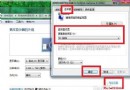
「記憶體不足」彈窗頻現、程式當機、硬碟狂閃、滑鼠延遲……Win 7 記憶體壓力大時的經典徵兆。別急著買新記憶體,先依循三階段釋放法:找出佔用大戶 → 調整虛擬記憶體緩衝 → 評估加裝實體 RAM。本文從工作管理員操作到進階設定,手把手教你徹底解決記憶體焦慮。
長效管理:
▸ 瀏覽器安裝 The Great Suspender / OneTab 自動休眠閒置分頁。
▸ 「工作管理員」→「啟動」頁(Win 8/10)或msconfig→「啟動」停用非必要自啟項。
▸ 定期重啟電腦清理記憶體碎片。
虛擬記憶體 = 硬碟空間模擬 RAM,速度慢數十倍,只能救急不能當主力。
效能調校同步進行:
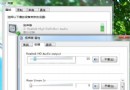
「效能選項」→「視覺效果」→ 選「調整為最佳效能」或手動保留「平滑畫面字型邊緣」、「使用視覺樣式」等關鍵項,犧牲花俏特效換取資源。
若上述兩階段仍頻現「記憶體不足」,或常跑虛擬機、剪輯影音、開 50+ 分頁,加裝 RAM 是唯一根治方案。
| 現況 | 建議升級 | 預期效益 |
|---|---|---|
| 2 GB / 4 GB (32 位元) | 加至 4 GB 上限 | 多工流暢度質變,硬碟閃存頻率大幅下降 |
| 4 GB / 8 GB (64 位元) | 加至 8 GB / 16 GB | 虛擬機/大型遊戲/剪輯軟體無痛多開 |
| 已滿插槽 | 換大容量單條(如 8G×2 → 16G×2) | 突破主機板上限需換主機板/CPU |
購買檢查清單:
▸ 確認主機板支援規格(DDR3/DDR3L、頻率、最大容量、插槽數)
▸ 選購同品牌/同時序/同電壓套裝條(雙通道最佳)
▸ 筆電確認可拆卸記憶體槽(超極薄筆電多焊死)
記憶體不足提示
   │
   ├─ 偶發、特定大程式時 → 階段一(結束程式/管理分頁/停用自啟)
   │
   ├─ 高頻、多工時 → 階段二(調整虛擬記憶體至非系統盤、關閉視覺特效)
   │
   └─ 持續、根本無法工作 → 階段三(加裝實體 RAM)
記憶體管理是系統流暢度的命門。先用軟體手段榨乾現有資源,再用虛擬記憶體緩衝,最終以實體擴充徹底解決。依循三階段法,讓你的 Win 7 告別卡頓、重獲絲滑體驗!