滑鼠滾輪不只是捲動網頁、縮放地圖。在 Win 7 配合鍵盤修飾鍵,能解鎖網頁字體縮放、自動捲頁、背景開啟連結、檔案總管視圖切換、桌面圖示縮放等隱藏神技。掌握這 5 招,單手操作效率直線上升,告別繁瑣選單點擊。
技巧 1:Ctrl + 滾輪 —— 網頁/文件/桌面 秒級縮放
- 瀏覽器:按住 Ctrl 向上滾動放大、向下縮小;Ctrl+0 瞬間歸零(100%)。
- Word/Excel/PDF 閱讀器:同樣操作縮放頁面大小。
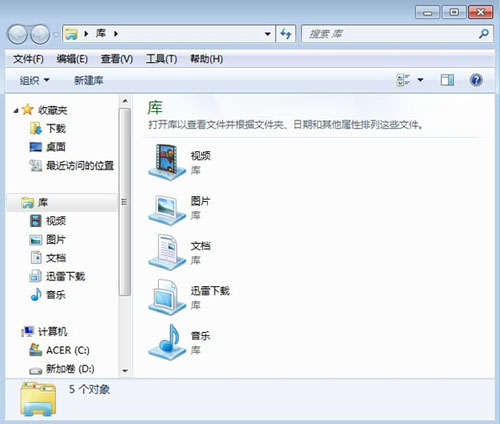
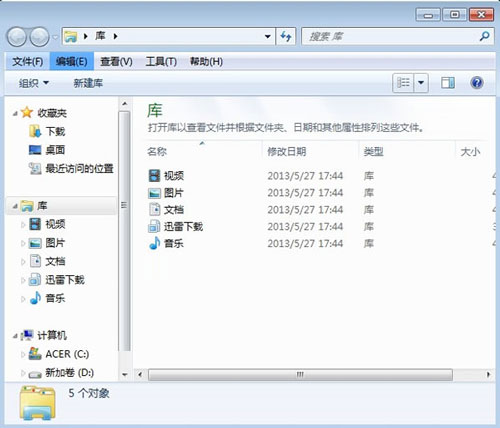
- 桌面/檔案總管:在桌面空白處或資料夾內按 Ctrl 滾動,圖示/縮圖大小自由切換(超大圖示 ↔ 大圖示 ↔ 中圖示 ↔ 小圖示 ↔ 清單 ↔ 詳細資料 ↔ 內容)。
技巧 2:按下滾輪(中鍵) —— 自動捲頁,雙手解放
- 在網頁/長文件中點擊一下滾輪(中鍵),游標變為「四向/雙向箭頭圓點」。
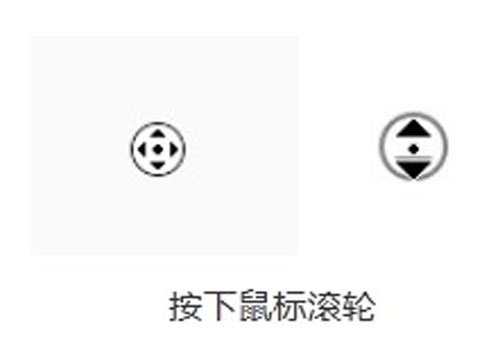
- 輕輕移動滑鼠上下/左右,頁面即隨之自動捲動;離中心越遠速度越快。
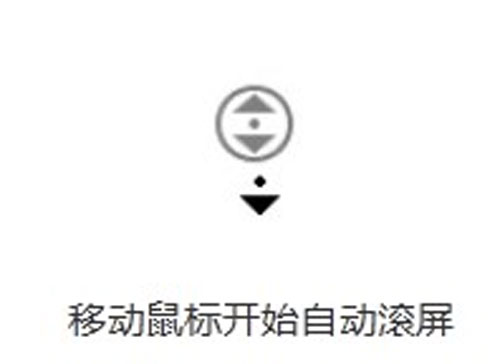
- 再點一下左鍵(或按 Esc)即可取消,恢復正常游標。
支援自動捲頁的程式:IE/Edge/Chrome/Firefox、Word/Excel/PowerPoint、PDF 閱讀器、記事本++ 等多數捲軸介面。
技巧 3:滾輪點擊連結(中鍵) —— 背景新分頁開啟,不打斷閱讀
- 在網頁連結上按下滾輪(中鍵),該連結在背景新分頁開啟,當前分頁不切換。
- 適用所有主流瀏覽器(IE、Chrome、Firefox、Edge、Opera)。
- 配合 Ctrl+滾輪點擊 = 前景新分頁開啟(部份瀏覽器)。
技巧 4:檔案總管滾輪切換視圖模式
- 在資料夾視窗直接滾動滾輪,視圖在「超大圖示 → 大圖示 → 中圖示 → 小圖示 → 清單 → 詳細資料 → 內容」間循環切換。
- 無需點選工具列「檢視」選單,單手秒切。
技巧 5:進階組合鍵擴展表
| 組合 | 動作 | 適用場景 |
|---|
| Shift + 滾輪 | 水平捲動 | 寬表格、寬網頁、時間軸編輯器 |
| Alt + 滾輪 | 部分程式縮放/捲動速度調整 | Photoshop、Visual Studio 等專業軟體 |
| Win + 滾輪 | 無系統級功能(保留給第三方工具) | 可用 AutoHotkey 自訂 |
硬體小撇步
- 選購支援水平滾輪/側向滾動的滑鼠(如羅技 MX Master 系列、微軟 Sculpt Ergonomic),技巧 1~4 效果加倍。
- 調整滾輪「一格行數」:控制台 → 滑鼠 → 「滾輪」頁 → 設定「垂直捲動:一次滾動 3 行」或「一畫面」,依習慣微調。
滑鼠滾輪是指尖上的生產力槓桿。花 5 分鐘熟練這 5 招,日後每天節省的點擊、拖曳、選單切換時間,足夠你多喝幾杯咖啡。立即動手試試,感受 Win 7 操作的行雲流水!