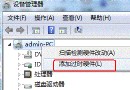
Windows 7 預設電源計劃會在閒置幾分鐘後進入睡眠或關閉螢幕,喚醒還需輸入密碼、重新撥號,非常麻煩。本文教您透過電源選項徹底關閉待機/休眠功能。
操作步驟
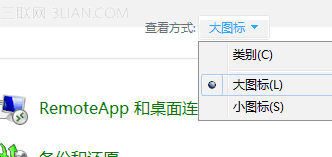
- 開啟「控制台」→「電源選項」(若看不到,請將檢視模式切換為「大圖示」)。
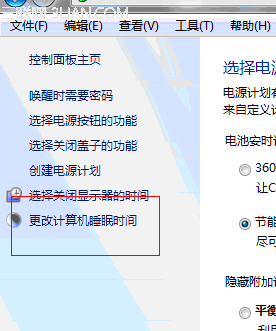
- 點選左側「變更電腦睡眠時間」。
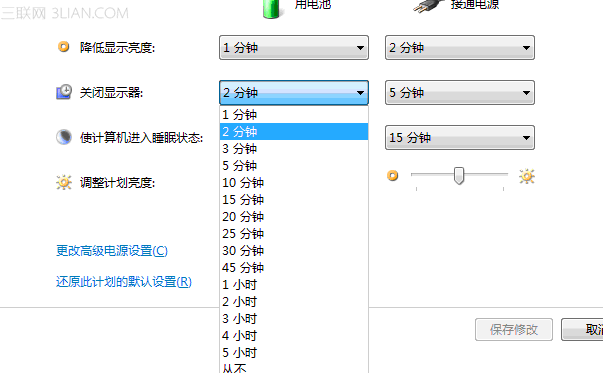
- 在「讓電腦進入睡眠狀態」與「關閉螢幕」下拉選單皆選擇「從不」。
- 若不想要休眠,同頁面點選「變更進階電源設定」→展開「睡眠」→「休眠之後」設為「從不」。
- 按「確定」套用,電腦將不再自動進入待機/休眠。
補充說明
筆電使用者建議在「使用電池」與「接通電源」兩個欄位分別設定;若僅想關閉螢幕但保持運作,可只將「關閉螢幕」設為具體時間,而「睡眠」設為「從不」。