排查流程總覽
- 聲卡驅動正常?
- 系統音量/麥克風靜音?
- QQ 語音設定正確?
- 換軟體測試(YY、UC)?
- 還原出廠系統?
- 送修硬體檢測?
步驟 1:確認聲卡驅動
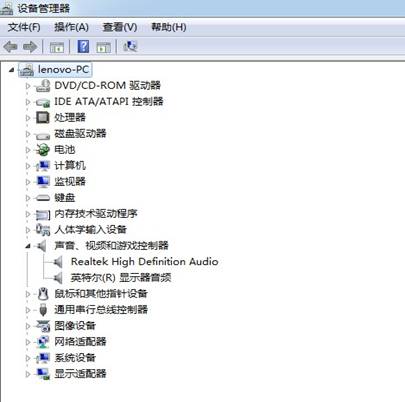
裝置管理員 → 「音效、視訊及遊戲控制器」→ 無黃驚嘆號即正常。異常則更新驅動(官網或驅動精靈)。
步驟 2:檢查系統音量與麥克風靜音
- 喇叭:右下角小喇叭 → 若有紅圓圈(靜音)點一下取消。
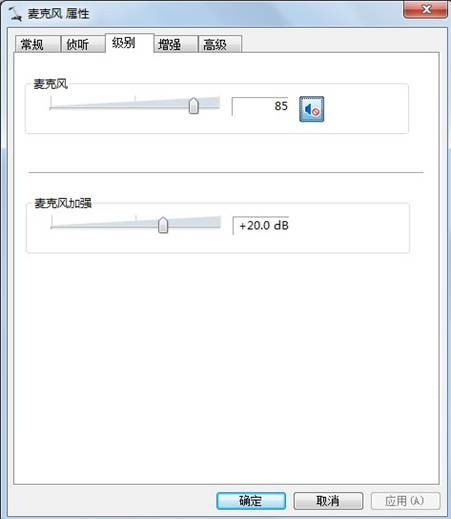
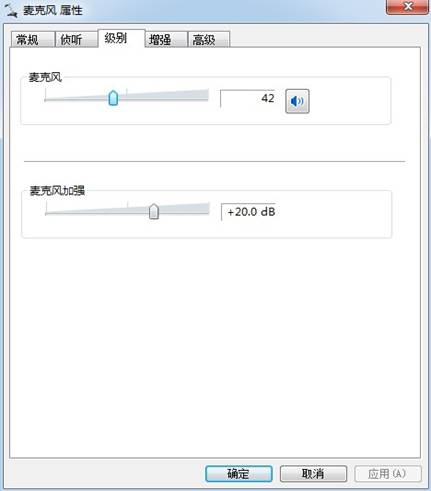
- 麥克風:右鍵小喇叭 → 「錄音裝置」→ 選麥克風 → 「內容」→ 「層級」→ 若麥克風圖示有紅叉/靜音,點擊啟用並拉高音量。

步驟 3:QQ 語音精靈重新設定
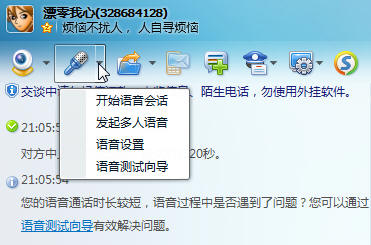
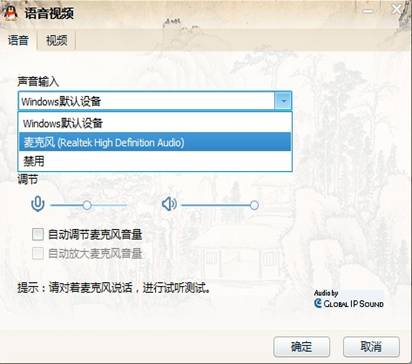
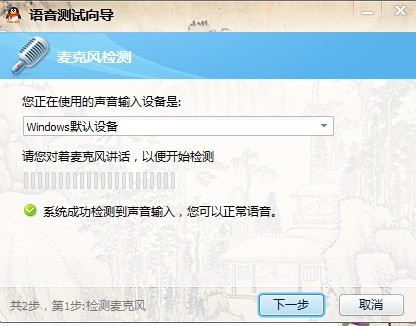
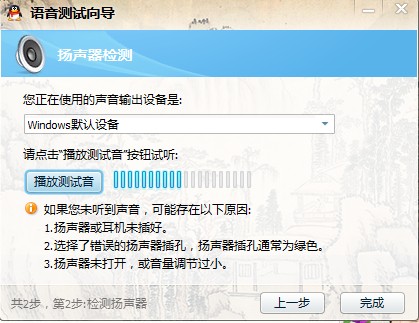
- QQ 聊天視窗 → 麥克風旁三角箭頭 → 「語音測試精靈」。
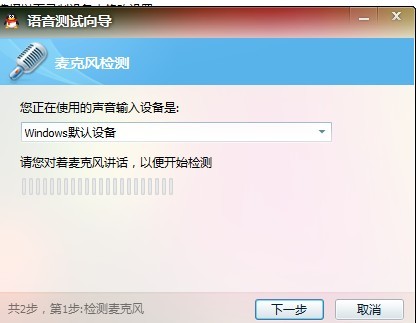
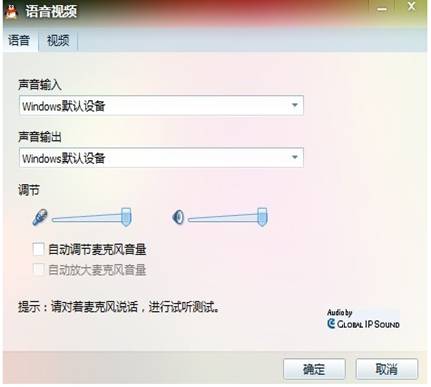
- 輸入/輸出裝置選「Windows 預設裝置」,若偵測不到聲音,手動改選實體麥克風/喇叭裝置名稱。
- 測試通過則問題解決。
步驟 4:換軟體驗證(YY/UC)
安裝 YY 語音測試,若正常 → QQ 設定問題;若仍失效 → 系統/硬體問題。

步驟 5:一鍵還原出廠系統(聯想筆電為例)
- 桌面「聯想一鍵還原」圖示依指示操作。
- 或關機狀態按一鍵還原鍵開機進入還原介面。
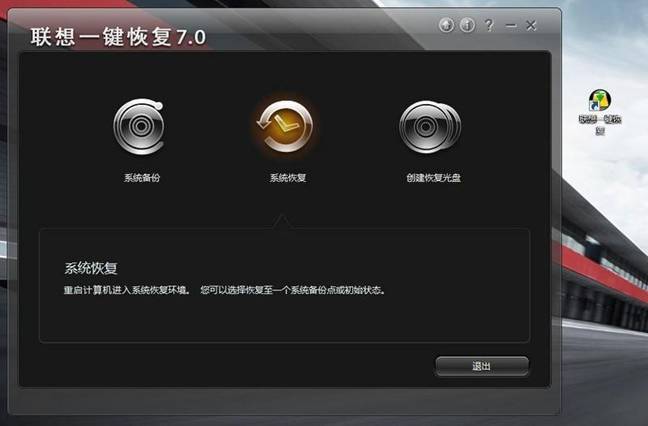
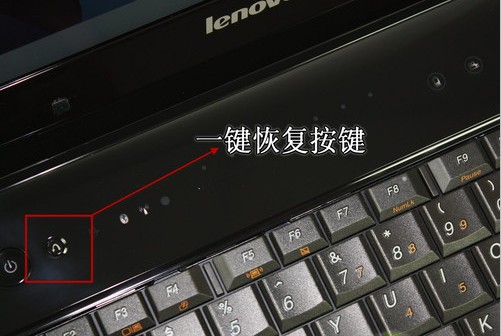
還原後仍無法語音 → 排除系統問題,主板/音訊晶片硬體故障機率大。
步驟 6:送修
聯想服務站查詢:官網網址
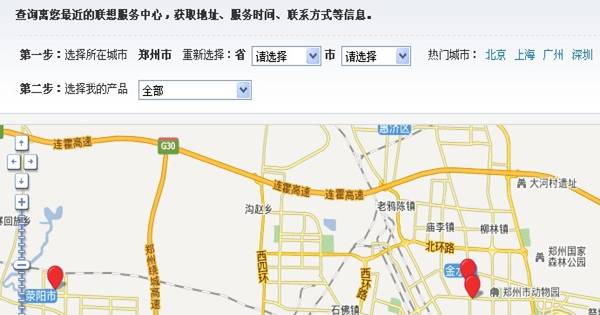
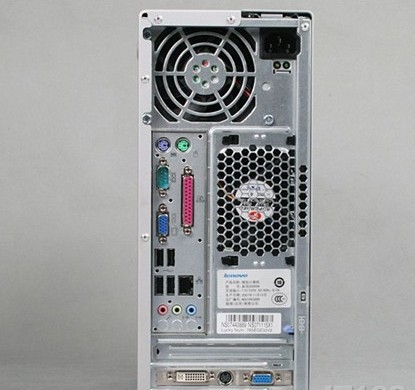
桌機額外檢查
- 麥克風插孔對應(粉紅色=麥克風、綠色=喇叭)。
- 換麥克風/換電腦測試排除麥克風硬體故障。
小技巧
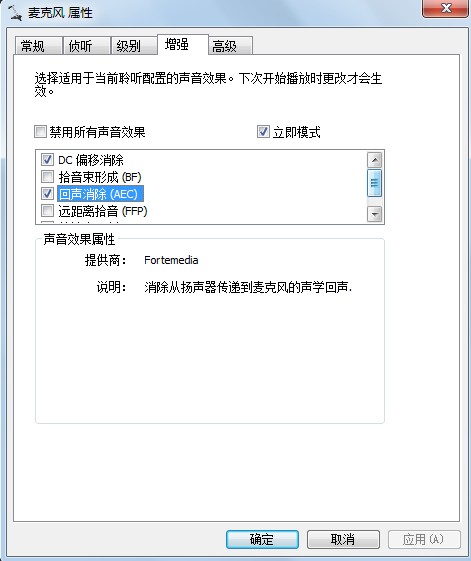
麥克風內容 → 「增強」→ 勾選「消除迴聲」可有效防止語音啸叫。