現象與成因
IDE 模式安裝 Win7 正常,BIOS 改 AHCI 後開機藍屏(通常 0x0000007B INACCESSIBLE_BOOT_DEVICE)。原因:IDE 模式下系統未載入 AHCI 驅動(msahci.sys),註冊表啟動類型預設為 3(手動/禁用),切換模式後無驅動可用導致系統盤不可訪問。
解決方案(無需重裝,保留數據)
- 註冊表預啟用 AHCI 驅動:
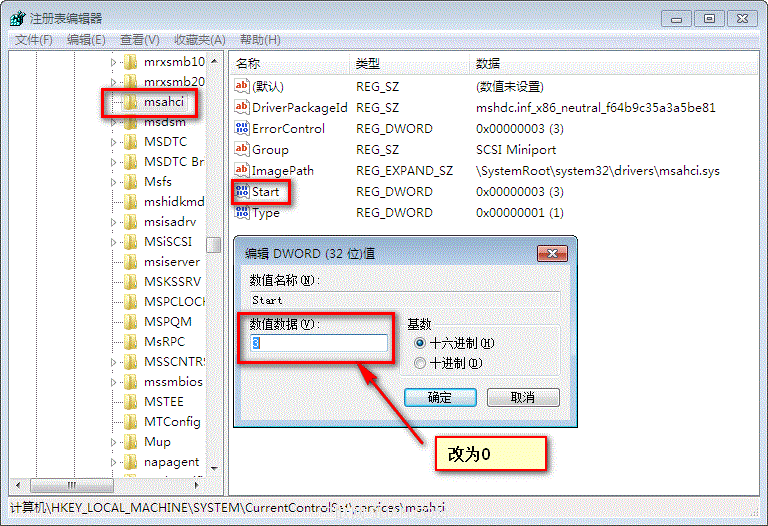
Win+R → regedit → 定位:
HKEY_LOCAL_MACHINE\SYSTEM\CurrentControlSet\services\msahci
右側 Start 雙擊 → 數值資料從 3 改為 0(系統啟動)。
- 重啟進桌面,裝置管理器卸載所有 IDE 控制器:
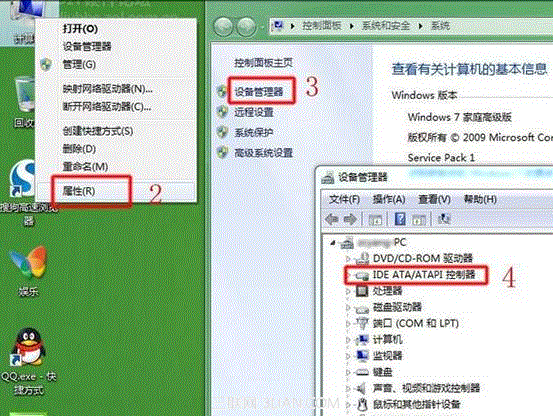
右鍵「電腦」→「管理」→「裝置管理器」→ 展開「IDE ATA/ATAPI 控制器」→ 逐一右鍵「解除安裝」所有裝置。
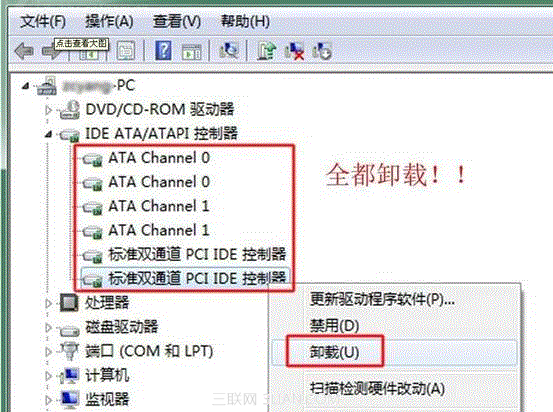
- 出現「需重啟」提示選「否」。無法解除的裝置忽略。
- 重啟進 BIOS,將 SATA 模式從 IDE 改為 AHCI,儲存離開。
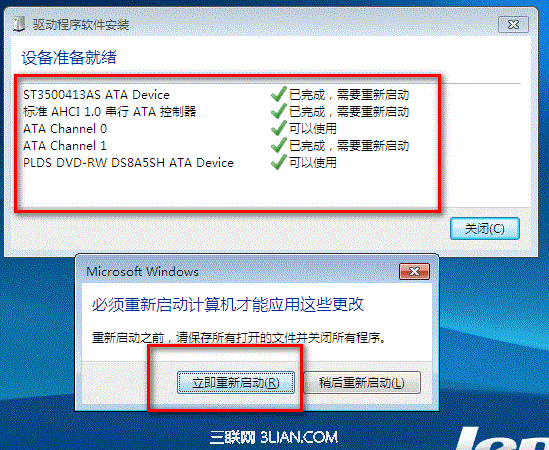
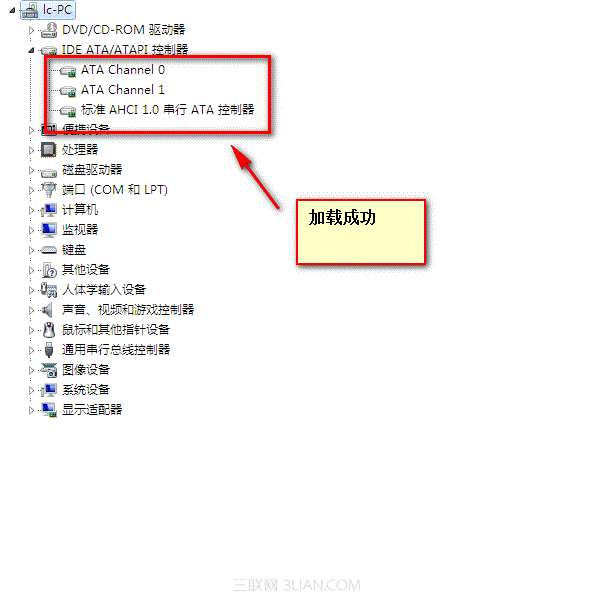
- 系統啟動,自動偵測並載入 msahci.sys,安裝 AHCI 控制器驅動,正常進入桌面。
適用範圍
- Win7 / Win8 / Win8.1 / Win10(早期版本)IDE 模式安裝後切換 AHCI。
- Intel/AMD/NVIDIA/nForce 等主流晶片組通用。
注意事項
- 操作前建議備份重要資料、建立系統還原點。
- 若註冊表路徑不存在,嘗試搜尋 `iaStorV` / `iaStor` (Intel RST 驅動) 同法修改 `Start=0`。
- 部分舊主機板 BIOS 無 AHCI 選項,則不支援此功能。
總結
**「註冊表 msahci Start=0 → 卸載 IDE 控制器 → BIOS 改 AHCI」** 三步無縫切換,避免重裝系統、保留所有軟體設定,是 Win7 時代啟用 AHCI 提升 SSD/機械硬碟效能的標準作法。