Windows XP Windows 7 Windows 2003 Windows Vista Windows 綜合教學 Linux 系統教學
Windows 10 Windows 8 Windows 2008 Windows NT Windows Server 電腦軟體教學

Win7 最新官方主題「捕捉精彩瞬間」安裝與靜態桌布設定教學

編輯:Windows 7 系統介紹

微軟官方釋出 Win7 動態主題「捕捉精彩瞬間」,包含 12 張 1920x1200 高解析度攝影作品(水花、心形書頁、曉/暮光景等),支援家庭高級版/專業版/旗艦版。安裝後預設為動態輪播,若想固定單張最愛桌布,操作如下。

安裝步驟

  1. 下載 .themepack 檔案(官網或可信鏡像站)。
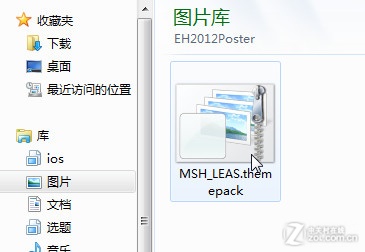
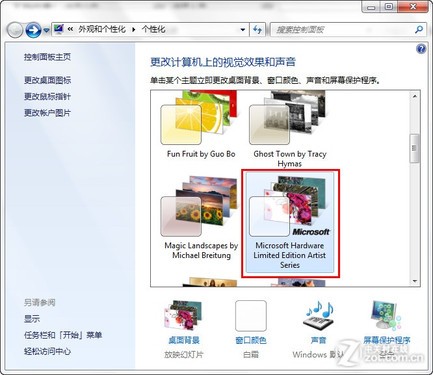
  2. 雙擊檔案,系統自動安裝並彈出「個人化」視窗,主題即時套用。

取消動態輪播、固定單張桌布

  1. 在「個人化」視窗底部點選 「桌面背景」 連結。
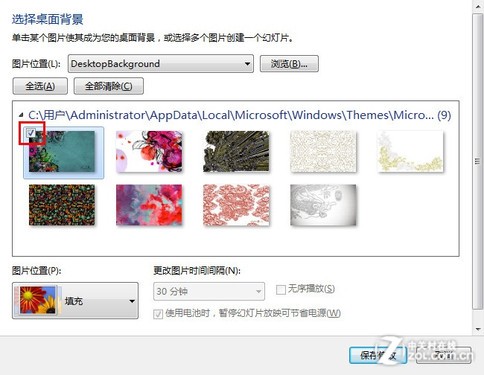
  2. 12 張圖片會列出,預設全勾選(輪播)。
  3. 點選只想保留的那一張,其他會自動取消勾選。
  4. 調整「圖片位置」(填滿/適應/拉伸/平鋪/置中),建議「填滿」。
  5. 按 「儲存變更」,桌面即固定為該張圖片。

圖片示意

雙擊安裝themepack
個人化視窗
桌面背景取消勾選
主題包含壁紙1
主題包含壁紙2

主題檔案結構與進階應用

  • .themepack 實為 .cab 壓縮包,改副檔名為 .cab 可解壓縮取得:
    - .theme 設定檔 (XML 格式,含桌布路徑、色彩、聲音方案、螢幕保護程式等)
    - 壁紙資料夾 (原始圖片)
    - 聲音資料夾 (.wav)
  • 可手動編輯 .theme 檔案混搭不同主題元素,再打包成新 .themepack 分享。

版本相容性提醒

Win7 家庭基本版不支援動態主題與 Aero 透明效果,僅能使用靜態桌布。升級至家庭高級版以上(隨時升級、無需重灌)即可完整體驗。

Copyright © Windows教程網 All Rights Reserved