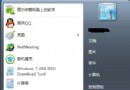
Win7 工作列進化為「超級工作列」:整合快速啟動、工作切換、跳躍清單。善用「釘選」與「跳躍清單」,可一鍵啟動程式、直達近期文件/網頁/資料夾,不再需要滿桌面捷徑。
核心功能與操作
1. 釘選程式到工作列
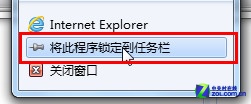
- 程式執行時,工作列圖示右鍵 → 「將此程式釘選到工作列」。
- 或從開始選單/總管拖曳程式捷徑到工作列空白處。
- 釘選後,程式未執行時也顯示圖示,點擊即啟動;執行時圖示發光標示。
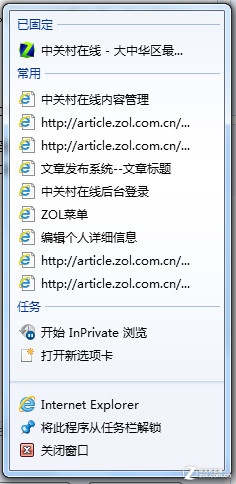
2. 跳躍清單:右鍵直達近期項目
- 工作列釘選圖示右鍵 → 彈出清單顯示:
- 近期/常用檔案 (Word 文件、Excel 表格、PDF、圖片)
- 近期網頁 (IE 分頁歷程)
- 近期資料夾 (總管)
- 工作/任務 (如「新分頁」、「新文件」)
- 點擊即直接開啟,無需先啟動程式再「檔案→開啟舊檔」。
- 釘選重要項目:項目右側釘子圖示 → 點擊變為「已釘選」,永久置頂不被新項目擠掉。
3. 調整跳躍清單顯示項目數
- 控制台 → 「工作列和開始選單」→「開始選單」分頁 → 「自訂」→ 「跳躍清單中顯示的最近使用項目數目」 (預設 10,可改 15~30)。
圖片示意

進階技巧
- Shift + 右鍵釘選圖示:顯示經典「視窗選單」 (還原/移動/大小/最小化/最大化/關閉),而非跳躍清單。
- 中鍵點擊釘選圖示:開啟程式新執行個體 (新視窗)。
- Win + 數字鍵:Win+1 啟動/切換第 1 個釘選程式,以此類推至 Win+0 (第 10 個)。
- 拖曳檔案到釘選圖示:以該程式開啟檔案 (如拖 .txt 到記事本圖示)。
適用版本
所有 Win7 版本 (含家庭基本版) 均支援超級工作列與跳躍清單。Aero Peek (滑鼠懸停預覽縮圖) 需家庭高級版以上。