Windows XP Windows 7 Windows 2003 Windows Vista Windows 綜合教學 Linux 系統教學
Windows 10 Windows 8 Windows 2008 Windows NT Windows Server 電腦軟體教學

Win 7 寬頻撥號自動連線:建立捷徑丟入啟動資料夾,開機即上線圖文教學

編輯:Windows 7 系統介紹

Win 7 預設不自動撥號,需手動點擊寬頻連線。將撥號連線捷徑放入「啟動」資料夾,並取消「提示名稱、密碼、憑證」選項,即可實現開機無感自動上網。

完整設定流程

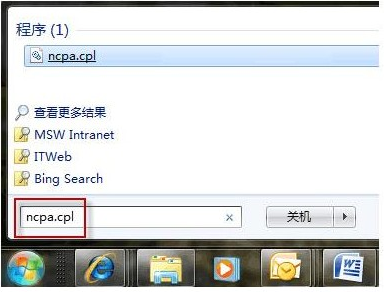
  1. Win+R → ncpa.cpl → Enter,開啟「網路連線」。
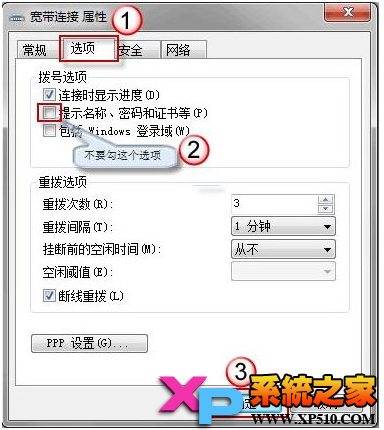
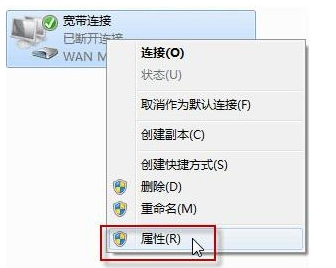
  2. 右鍵寬頻連線圖示 → 「內容」 → 「選項」索引標籤 → **取消勾選**「提示名稱、密碼和憑證」 → 確定。
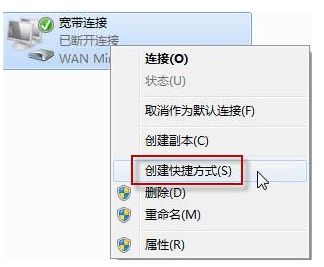
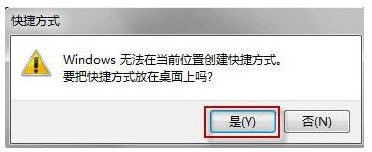
  3. 右鍵寬頻連線 → 「建立捷徑」 → 系統提示「無法在目前位置建立捷徑,要放在桌面嗎?」→ 「是」。
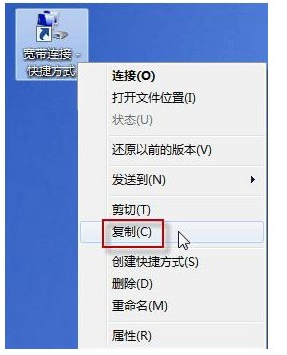
  4. 回桌面,右鍵捷徑 → 「複製」。
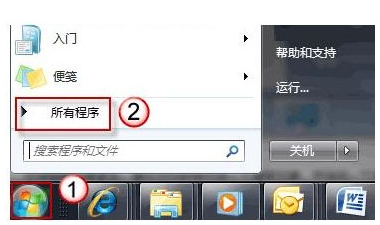
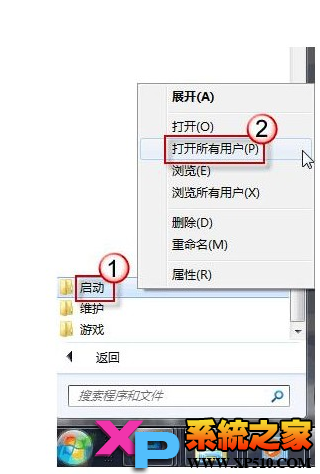
  5. Win → 「所有程式」 → 右鍵「啟動」 → 「開啟所有使用者」。
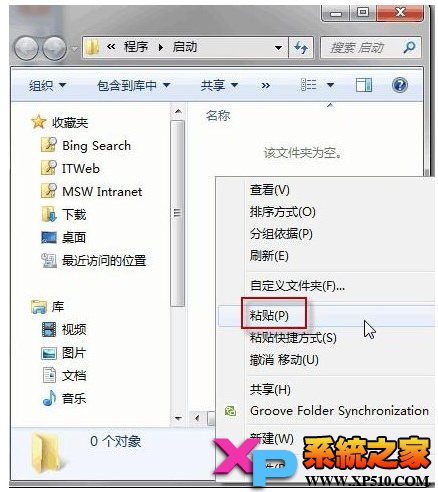
  6. 空白處右鍵 → 「貼上」。
  7. 重開機驗證:網路圖示直接顯示「已連線」,無需手動點擊。

關鍵細節

  • 步驟 2 **必做**:若保留提示選項,開機會彈出撥號對話框阻塞自動化。
  • 「啟動」資料夾路徑:C:\ProgramData\Microsoft\Windows\Start Menu\Programs\Startup(所有使用者),或 %APPDATA%\Microsoft\Windows\Start Menu\Programs\Startup(當前使用者)。
  • 多使用者環境建議用「所有使用者」版本,任一帳號登入皆自動撥號。

ncpa.cpl開啟網路連線

寬頻連線內容選項

取消提示名稱密碼憑證

建立捷徑提示

捷徑放置桌面確認

複製捷徑

所有程式啟動資料夾

開啟所有使用者啟動資料夾

貼上捷徑完成

延伸: 筆電切換有線/無線環境時,可建立兩個撥號連線捷徑,配合工作排程器偵測網路介面卡狀態自動觸發對應撥號,實現全場景自動上網。

Copyright © Windows教程網 All Rights Reserved