Win7 重灌後加入域、建立使用者 A 加入 Administrators 組,後因 Oracle 需求將 A 移至 ORA_DBA 組導致失去管理權限,且不知內建 Administrator 密碼。透過 WinPE 開機、備份並替換 C:\Windows\System32\osk.exe (螢幕鍵盤) 為 cmd.exe,登入畫面點選「輔助工具」啟動命令提示字元,以 SYSTEM 權限執行 net user Administrator 新密碼 重置並啟用內建 Administrator,再登入修復使用者權限。
ren C:\Windows\System32\osk.exe osk.exe.bak ren C:\Windows\System32\cmd.exe cmd.exe.bak (或僅備份 osk.exe)。copy C:\Windows\System32\cmd.exe C:\Windows\System32\osk.exe。net user Administrator NewPassword123 (設定新密碼)net user Administrator /active:yes (啟用內建 Administrator)osk.exe.bak 改回 osk.exe 恢復螢幕鍵盤功能。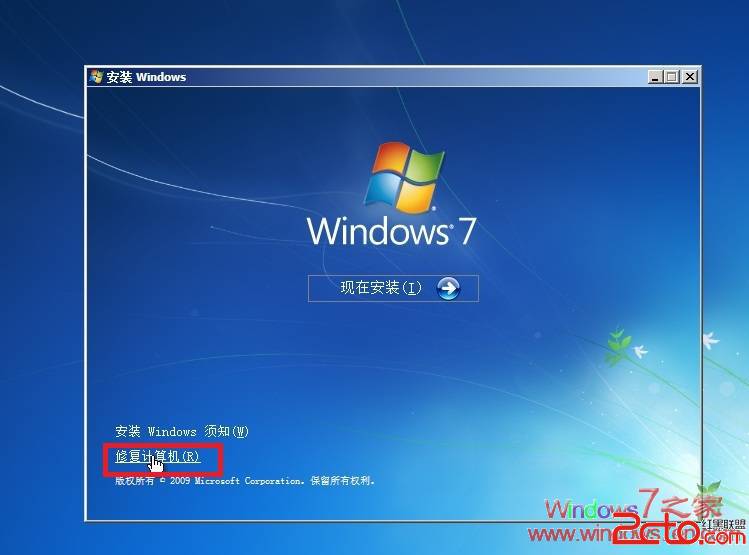
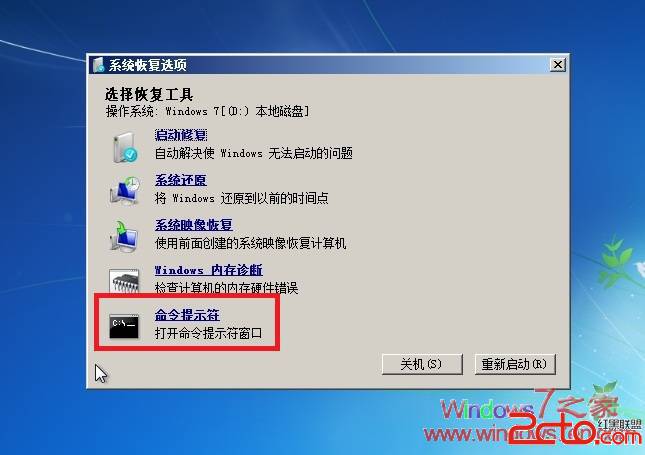




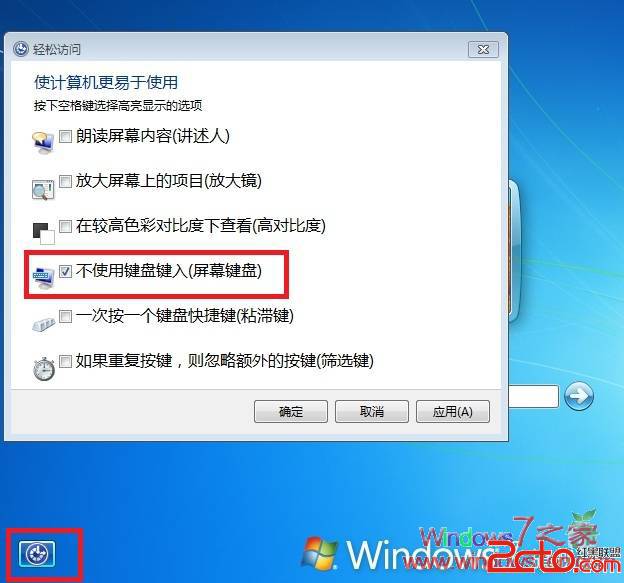
原理: 登入畫面的「輔助工具」按鈕以 SYSTEM 權限執行 osk.exe,替換為 cmd.exe 即獲取最高權限命令列,可重置任何本地帳戶密碼。同樣適用 utilman.exe (輔助工具管理器) 替換法。
⚠ 法律與道德警示: 僅限於自有電腦遺失密碼的合法恢復,嚴禁用於未授權存取他人電腦。操作前請備份重要資料。