Win7 官方主題 (.themepack) 雙擊即裝,但第三方主題 (.theme + .msstyles) 需先破解系統檔案簽名驗證 (uxtheme.dll 等),才能載入未經微軟簽名的視覺樣式。本文說明破解補丁使用、主題檔案放置路徑、個人化套用的完整流程。
主題類型與安裝差異
- 官方主題 (.themepack): 微軟簽名,雙擊直接安裝至
%windir%\Resources\Themes,個人化即可選用。
- 第三方主題 (.theme + .msstyles): 需修改系統核心檔案略過簽名驗證,否則套用後介面會變回經典/基本模式。
第三方主題安裝步驟
- 確認是否已破解: 若系統檔案已修改過(如使用過 Universal Theme Patcher),跳至步驟 3。
- 下載並執行破解補丁: 搜尋「Windows Theme Patcher」或「Universal Theme Patcher」(支援 XP~Win7 32/64 位元),以系統管理員身分執行 破解
uxtheme.dll、themeui.dll、mmc.exe 等檔案。
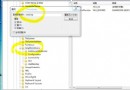
- 複製主題檔案: 將主題資料夾 (含 .msstyles、.theme、資源檔) 複製至
C:\Windows\Resources\Themes。
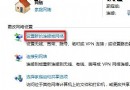
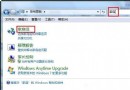
- 套用主題: 桌面右鍵 → 「個人化」 → 「我的主題」區域選擇剛複製的主題,或直接雙擊 .theme 檔案套用。
⚠ 風險提醒:
- 破解系統檔案屬非官方支援操作,可能導致系統不穩定、Windows Update 失敗、安全性降低。
- 建議操作前建立系統還原點,或使用虛擬機測試。
- Win10/11 已大幅放寬主題限制,此教學僅適用 Win7 環境。