Windows XP Windows 7 Windows 2003 Windows Vista Windows 綜合教學 Linux 系統教學
Windows 10 Windows 8 Windows 2008 Windows NT Windows Server 電腦軟體教學

Win7 遊戲無法全螢幕?三大顯晶片廠商解決方案總整理

編輯:Windows 7 系統介紹

Windows 7 下許多經典遊戲無法全螢幕顯示,留有黑邊。本文提供三種對應方案:通用登錄表修改、NVIDIA 顯示卡控制面板設定、AMD/ATI 顯示卡縮放選項調整。

方案一:修改登錄表(通用)

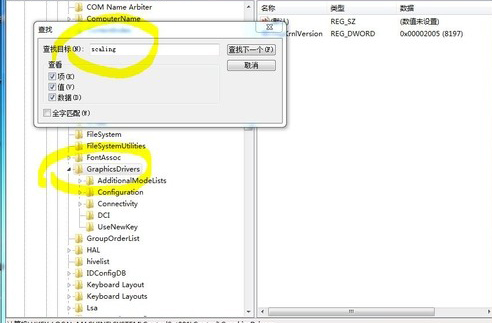
  1. 按 Win+R 輸入 regedit 開啟登錄表編輯器。
  2. 定位至 HKEY_LOCAL_MACHINE\SYSTEM\ControlSet001\Control\GraphicsDrivers\Configuration\。
  3. 右鍵「Configuration」選「尋找」,輸入 Scaling。
  4. 在右側找到 Scaling 值,雙擊將數值從 4 改為 3。
  5. 重開機生效,多數遊戲全螢幕問題即可解決。

⚠ 注意: 修改登錄表有風險,建議先備份或建立還原點。

方案二:NVIDIA 顯示卡(N 卡)

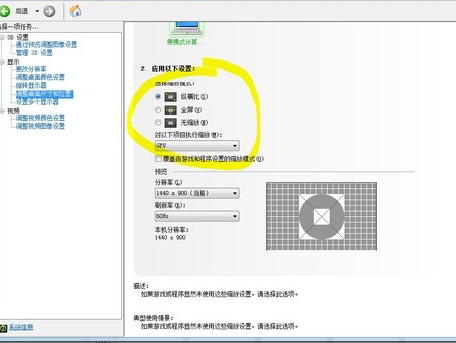
  1. 右鍵桌面選「NVIDIA 控制台」。
  2. 左側選「顯示」→「調整桌面大小與位置」。
  3. 勾選「使用 NVIDIA 縮放功能」,縮放模式選「全螢幕」。
  4. 套用後重新啟動遊戲測試。

方案三:AMD/ATI 顯示卡(A 卡)

  1. 確認已安裝最新驅動程式。
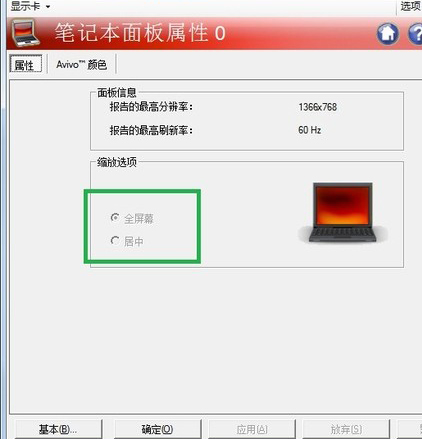
  2. 開啟「AMD Radeon 設定」→「顯示」→「縮放模式」。
  3. 將「保持長寬比」改為「全螢幕」。
  4. 回到 Windows 顯示設定,將解析度設為螢幕原生解析度(如 1366×768、1440×900 等)。

小結

依顯示晶片品牌選擇對應方案,通常能解決 Win7 遊戲全螢幕黑邊問題。若仍無效,嘗試以相容模式執行遊戲或檢查遊戲內部解析度設定。

Copyright © Windows教程網 All Rights Reserved