Windows 7 比 Vista 快,但久用會變慢。以下 12 招由淺入深優化系統速度,無需重灌:
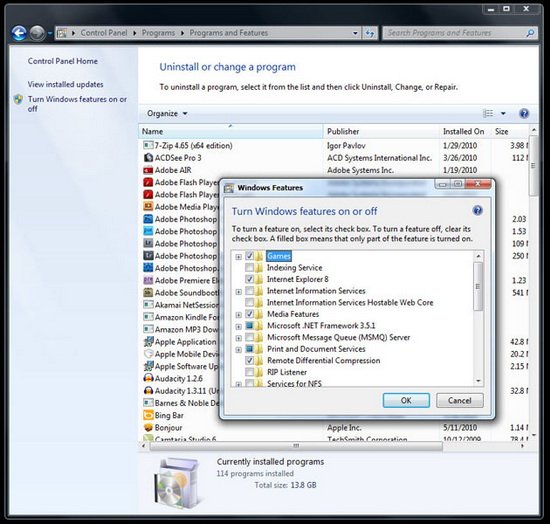
控制台 → 程式 → 解除安裝程式 → 移除不常用軟體。同步勾選「開啟或關閉 Windows 功能」關閉 Media Player、Windows Search 等非必要組件。可輔助 PC 管理軟體批次處理。
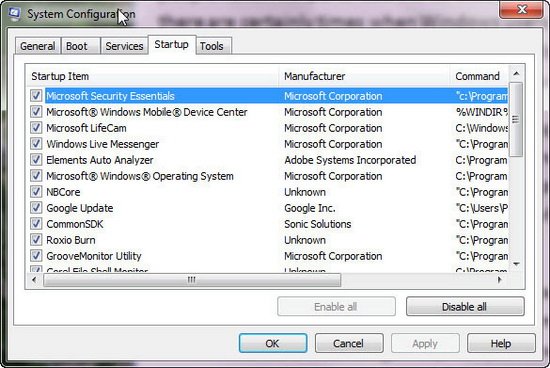
Win + R → msconfig → 啟動 索引標籤 → 取消勾選非必要項(Google Update、QuickTime 更新檢查等)。保留硬體相關項(顯卡、聲卡、觸控板驅動)。不明項目搜尋確認是否惡意程式。
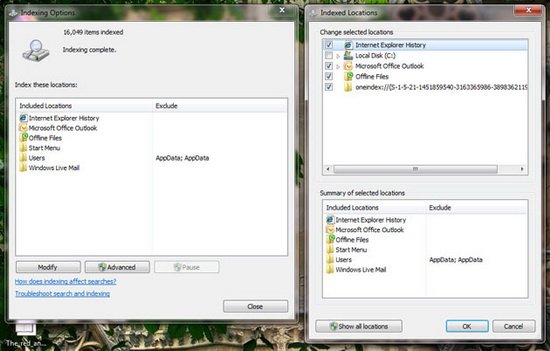
控制台 → 索引選項 → 修改 → 取消勾選不需搜尋的位置/檔案類型。或服務管理員 (services.msc) 停用 Windows Search 服務(徹底關閉,搜尋變慢但省資源)。
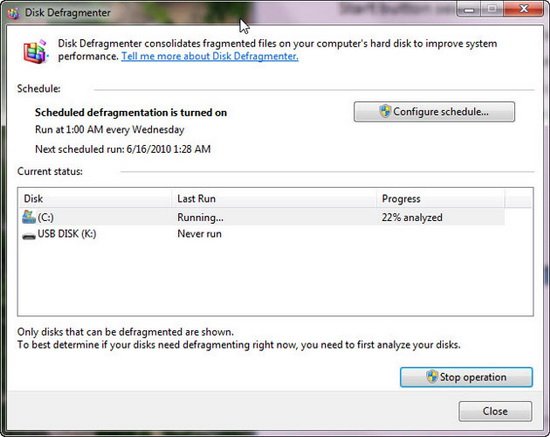
Win + R → dfrgui → 設定排程:每週上午 10:00 自動重組。SSD 自動略過。第三方工具 (Defraggler、PerfectDisk) 更智慧高效。
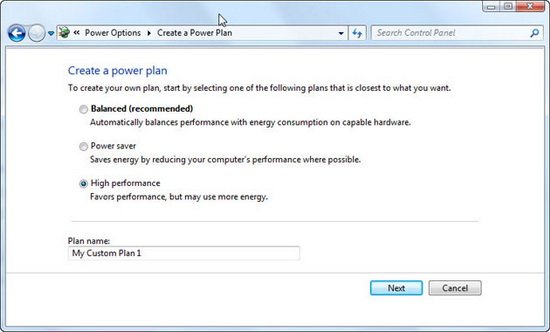
控制台 → 系統與安全性 → 電源選項 → 選擇 高效能。犧牲省電換取最大 CPU 頻率、無核心停駐、GPU 全速。筆電接交流電時建議使用。
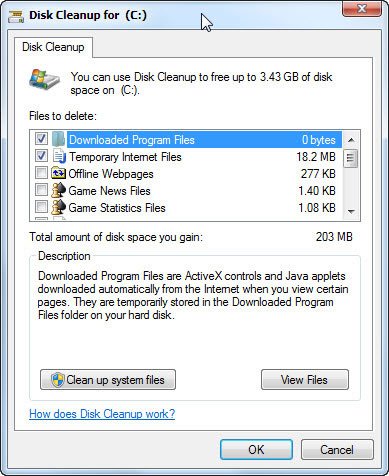
Win + R → cleanmgr → 選擇系統碟 → 清理系統檔案 → 勾選 「之前的 Windows 安裝」 (Windows.old) 等大型垃圾檔案 → 確定刪除。可釋放數 GB 空間。
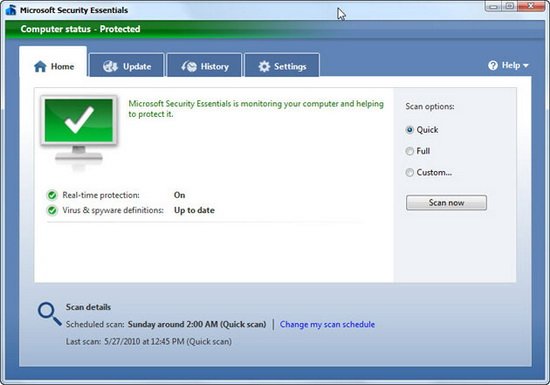
執行 Windows Defender 或第三方防毒軟體 (Malwarebytes、Kaspersky Free 等) 全盤掃描,清除佔用資源的惡意程式。
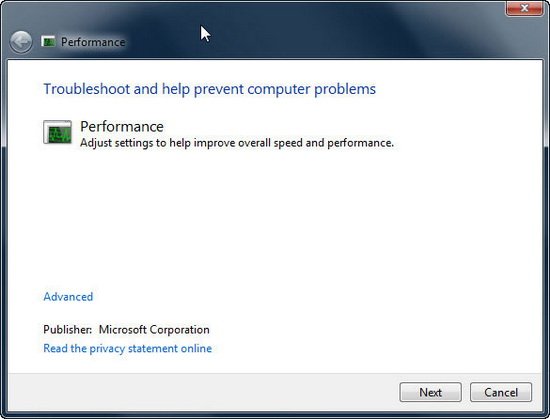
控制台搜尋「疑難排解」 → 檢查效能問題,自動偵測並修復常見效能瓶頸。
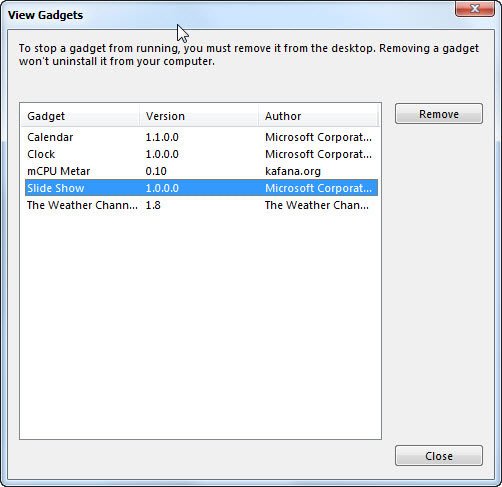
Win7 預設關閉但進程仍存在。Win + R → control /name Microsoft.DesktopGadgets → 逐個移除不必要小工具,或登錄表停用 Sidebar 服務。
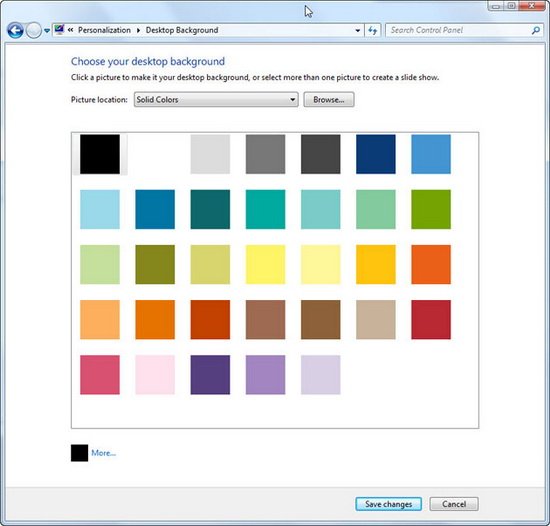
複雜圖片、投影片、動態影片桌布會增加 GPU/記憶體負擔。桌面右鍵 → 個人化 → 桌面背景 → 選擇 純色 或單一靜態圖片。
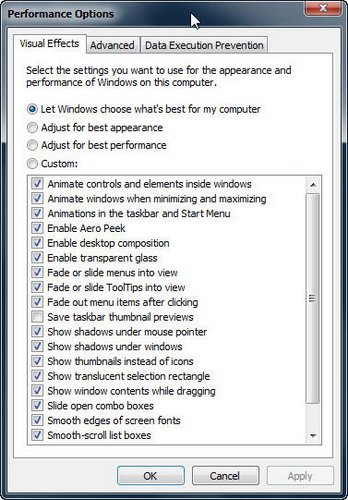
控制台 → 系統 → 進階系統設定 → 進階 → 效能「設定」 → 視覺效果 → 調整以獲得最佳效能(全關),或自訂保留「桌面圖示顯示縮圖」等必要項。關閉 Aero 可省顯存與 GPU 運算。
依序嘗試 1~7 招(風險低、效果明顯),視需求再進行 8~12 招。定期維護,Win7 可保持流暢度數年不衰。