Windows 7 工作列「釘選」功能 (訂書針圖示) 完整操作指南
Win7 工作列引入「釘選」功能 (圖示右側訂書針圖示),讓常用程式永駐工作列、快速存取近期檔案/工作。以下為完整使用教學。
基本概念
- 已釘選程式:永久顯示於工作列,關閉視窗圖示仍保留 (如瀏覽器、郵件、通訊軟體)。
- 近期/常用項目:右鍵釘選程式彈出的 Jump List (跳躍清單),顯示近期開啟檔案/常用工作。
操作教學
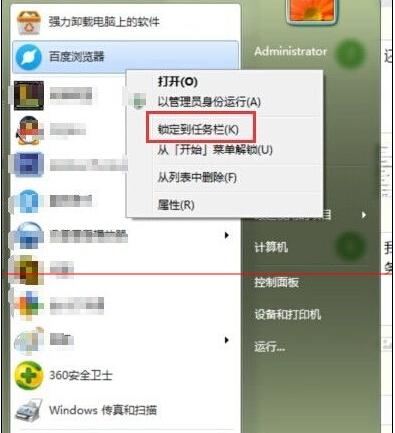
- 釘選程式到工作列:桌面/開始功能表程式圖示拖曳至工作列,或右鍵程式 →「釘選到工作列」。
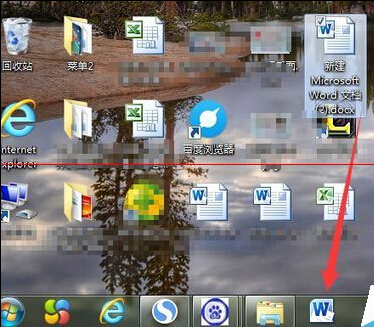
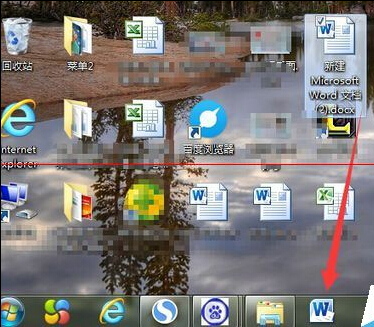
- 查看/開啟近期檔案:右鍵工作列釘選程式 → Jump List 顯示「已釘選」、「近期」檔案,點擊直接開啟。
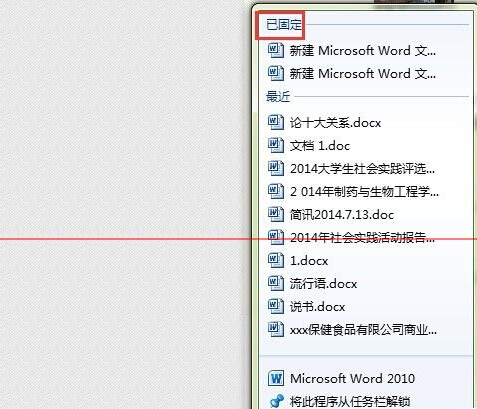
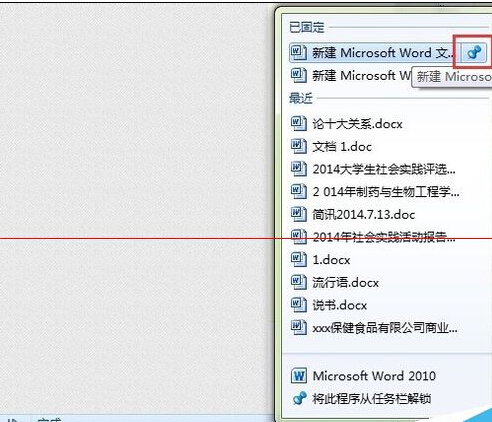
- 取消釘選 (移除訂書針):右鍵釘選程式 → 點擊右側灰色訂書針圖示 (變亮) → 程式移出工作列。
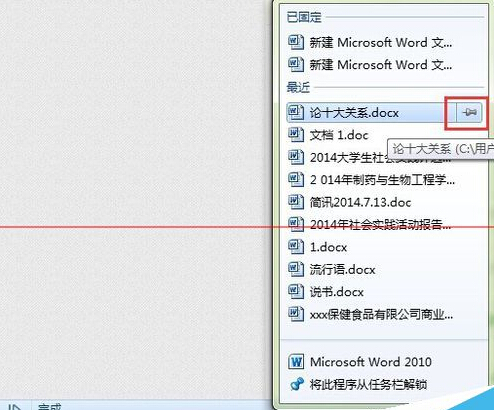
- 將近期檔案固定到 Jump List:右鍵程式 → 將滑鼠移至欲固定檔案右側灰色訂書針 → 點擊變亮 (綠色/黃色) → 該檔案永久顯示於「已釘選」區。
- 從工作列完全移除程式:右鍵工作列圖示 →「將此程式從工作列取消釘選」。
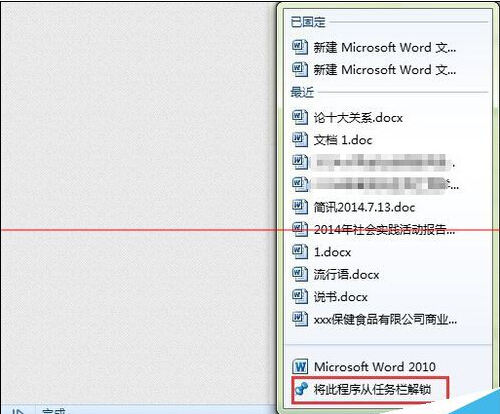
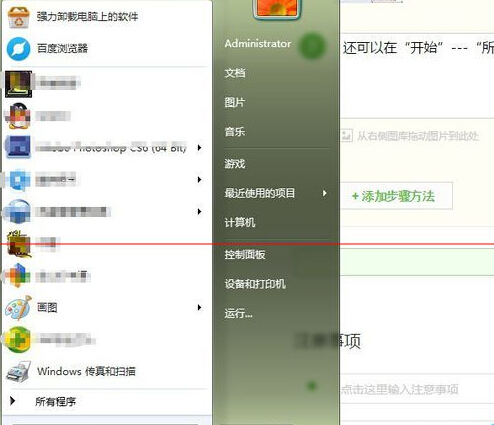
- 從開始功能表釘選:「開始」→「所有程式」→ 右鍵程式 →「釘選到工作列」。
適用版本:Windows 7 所有版本;Win8/10/11 邏輯類似但介面微調。