Windows XP Windows 7 Windows 2003 Windows Vista Windows 綜合教學 Linux 系統教學
Windows 10 Windows 8 Windows 2008 Windows NT Windows Server 電腦軟體教學

Windows 7 重裝後必做的 5 項初始設定

編輯:Windows 7 系統介紹

Windows 7 重裝後必做的 5 項初始設定

全新安裝的 Windows 7 看似乾淨,實則缺乏關鍵防護與優化設定。趁著系統純淨時完成以下五項設定,能避免日後大量麻煩,讓系統長期穩定高效運行。

一、Windows Update 自動更新設定 (最優先)

全新系統補丁最少、漏洞最多。設定自動更新可確保第一時間獲得安全修補。

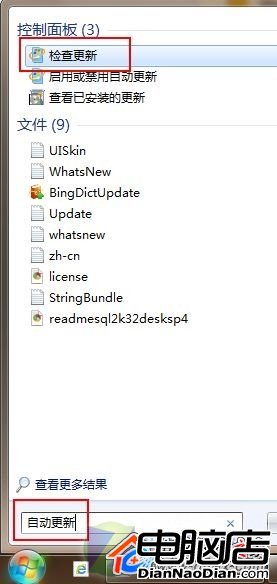
  1. 開始功能表輸入「自動更新」並開啟。
  2. 搜尋自動更新
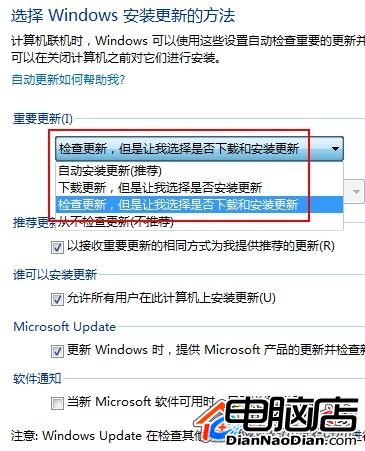
  3. 在「重要更新」下拉選單選擇「自動安裝更新(建議)」。
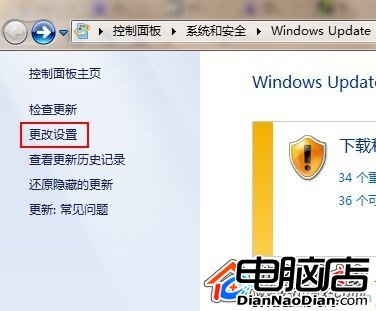
  4. 自動更新設定
  5. 更新選項

依使用習慣可選「讓我選擇是否下載/安裝」,但不建議關閉更新。

二、使用者帳戶控制 (UAC) 調整

預設 UAC 會在程式需提權時變暗螢幕詢問,雖保護安全但易感煩擾。若已安裝防毒軟體與防火牆,可適度降低等級。
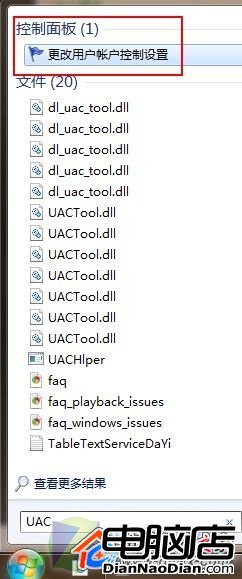
  1. 開始功能表搜尋「UAC」開啟「變更使用者帳戶控制設定」。
  2. 搜尋 UAC
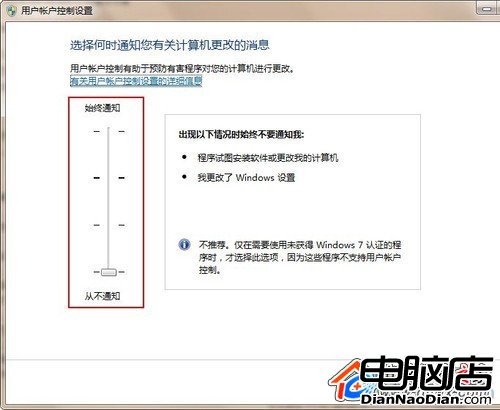
  3. 將滑桿從預設(第二級)往下拉一級(第三級:「僅在我嘗試變更 Windows 設定時通知我」),即可取消螢幕變暗詢問,仍保留基本防護。
  4. UAC 等級調整

三、系統還原點與磁碟空間配置

系統還原佔用大量磁碟空間。建議:
• 系統碟保留還原功能,配額設 5%~10%。
• 資料碟關閉還原功能。
操作:右鍵「電腦」→「內容」→「系統保護」→ 選取磁碟 →「設定」。

四、電源計畫選擇與微調

筆記型電腦建議「平衡」或「省電」;桌機選「高效能」。進「變更方案設定」→「變更進階電源設定」可微調:
• 硬碟關閉時間:桌機設「從不」,筆電設 20 分鐘。
• 處理器電源管理 → 最小處理器狀態:電池模式 5%,插電 100%。

五、資料夾選項與顯示設定

開啟「資料夾選項」→「檢視」:
✓ 顯示隱藏的檔案、資料夾及磁碟機
✓ 取消勾選「隱藏受保護的作業系統檔案」(確認後)
✓ 取消勾選「隱藏副檔名」
方便日後管理檔案、辨識惡意程式偽裝。

小結

這五項設定耗時不到 10 分鐘,卻能為系統穩定、安全、易用性奠定堅實基礎。重裝後請優先完成,再安裝常用軟體。

Copyright © Windows教程網 All Rights Reserved