為 Windows 7 建立系統修復光碟與裸機還原完整指南
系統修復光碟是 Windows 7 災難恢復的關鍵工具,能在系統無法開機時提供啟動修復、系統還原、系統映像恢復、記憶體診斷、命令提示字元等功能。本文詳述建立與使用流程。
一、建立系統修復光碟
- 準備一片空白可寫入 DVD。
- 開啟「控制台」→「備份和還原」→ 左側點選「建立系統修復光碟」。
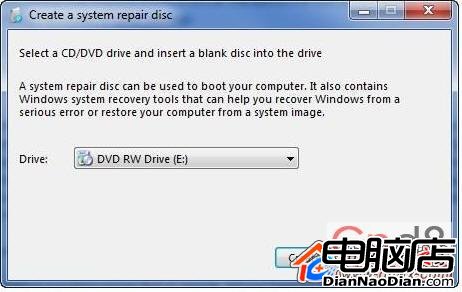
- 選擇 DVD 燒錄機,點選「建立光碟」,等待完成。
二、使用修復光碟進行裸機還原
- 將修復光碟放入光碟機,重啟電腦並設定 BIOS 從光碟開機。
- 進入「系統復原選項」介面:
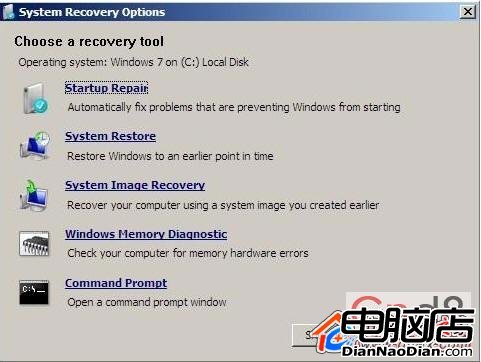
- 五大核心功能:
1. 啟動修復:自動偵測並修復阻礙 Windows 載入的啟動問題。
2. 系統還原:利用系統自動建立的還原點,將系統狀態回溯至問題發生前。修復光碟可在無法進入 Windows 時存取還原點。
3. 系統映像恢復:最強大功能。若已建立系統映像備份,可完整還原整個系統分區(含 OS、應用程式、設定、資料),實現裸機恢復。
4. Windows 記憶體診斷:在 Windows 環境外執行記憶體測試,適合排查不明藍屏、死機。
5. 命令提示字元:提供完整 CLI 環境,可手動修復開機磁區、複製重要檔案、執行磁碟工具等。
三、關鍵補充說明
- 系統映像備份必須搭配修復光碟才能在裸機環境下還原。
- 建議定期建立系統映像(備份和還原 → 建立系統映像),並存放於外接硬碟或網路位置。
- 修復光碟版本需與系統位元數一致(32 位元光碟無法修復 64 位元系統)。
- 企業環境中,修復光碟可簡化工作站重新部署流程。
四、進階技巧:將修復光碟內容放入 USB 隨身碟
現代電腦多無光碟機。可用 diskpart 將 USB 設為作用中分區、格式化 FAT32,再將修復光碟所有檔案複製至 USB,即可從 USB 開機進入修復環境。
總結
花 5 分鐘燒錄一片修復光碟(或製作 USB 版),能在系統崩潰時挽回數小時甚至數天的重裝時間。請立即製作並妥善保存。