利用 Win7 NTFS 磁碟配額功能,設定「除自己外所有使用者磁碟配額 10 KB」,並給自己「不限制磁碟使用」,即可阻擋駭客透過遠端桌面、共用資料夾、Web Shell 等方式上傳木馬程式到系統盤,達到類似「還原卡」的保護效果。
防護原理
- NTFS 磁碟配額可限制特定使用者/群組在磁碟區的最大寫入空間。
- 設定「拒絕超過配額限制的使用者寫入」+「一般使用者配額 10 KB」→ 任何非授權帳號嘗試寫入超過 10 KB 的檔案(含木馬、後門、腳本)將被系統直接拒絕,回傳「磁碟空間不足」錯誤。
- 系統服務帳號、管理員帳號設為「不限制」→ 正常作業、更新、備份不受影響。
設定步驟(以系統盤 C: 為例)
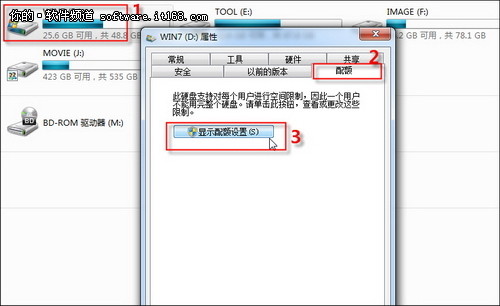
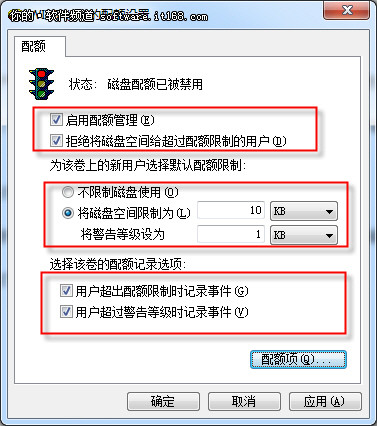
- 右鍵 C: →「內容」→「配額」索引標籤 →「顯示配額設定」。
- 勾選:「啟用配額管理」、「拒絕將磁碟空間給超過配額限制的使用者」。
- 「磁碟空間限制」選「限制磁碟空間」→ 輸入
10 KB(或更小)。
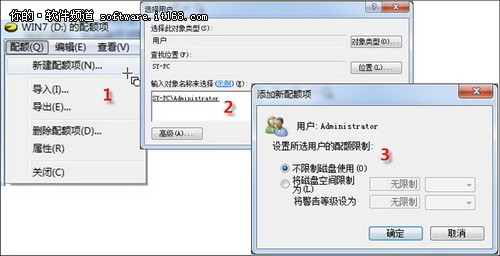
- 點「配額項目」→「新增配額項目」→ 輸入自己的管理員帳號名稱 → 選「不限制磁碟使用」→ 確定。
- 確定套用,系統開始強制執行配額限制。
批量套用至其他分區
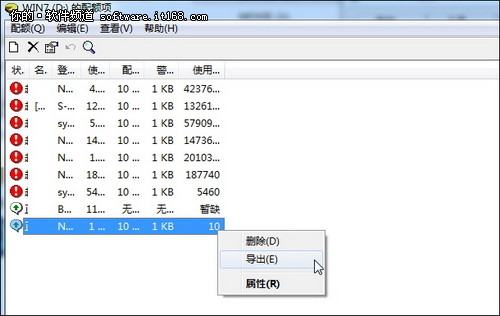
- 在「配額項目」視窗右鍵已設定項目 →「匯出」→ 儲存為 .txt 檔。
- 切換至目標分區 (D:, E: 等) → 同樣進入「配額項目」→「匯入」→ 選擇剛匯出的檔案 → 完成。
限制與注意
- 僅限 NTFS 分區,FAT32/exFAT 不支援配額。
- 不防禦:本地管理員帳號被盜用、核心層級提權漏洞、唯讀型攻擊(資料竊取、勒索加密已存在檔案)。
- 配額生效後,「磁碟清理」、「系統還原」、「Windows Update」等系統服務若以受限帳號執行可能失敗,確認相關服務帳號已加入例外。
- 此為「纵深防禦」輔助手段,不能替代防火牆、防毒軟體、補丁管理、最小權限原則等基礎防護。