Windows 7 任務列無線網路圖示出現紅叉,代表無線網卡未連線或服務異常。成因可能涉及無線服務停用、驅動程式問題、硬體開關關閉、軟體衝突。本文提供從簡單到深入的分級排查流程。
第一級:基本服務與設定檢查 (解決 60% 情況)
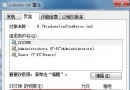
- 雙擊任務列無線網路圖示 (紅叉) → 「內容」 → 「無線網路設定」頁籤 → 勾選 「使用 Windows 設定我的無線網路設定」。
- Win+R 輸入 `services.msc` → 找到 「Wireless Zero Configuration」 (或 「WLAN AutoConfig」) → 雙擊 → 「啟動類型」改為「自動」 → 「啟動」服務 → 「確定」。
- 重開機測試。
第二級:驅動程式修復 (解決 30% 情況)
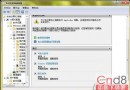
- 「電腦」右鍵→「管理」→「裝置管理員」→「網路介面卡」。
- 找到無線網卡裝置 (名稱含 Wireless、WiFi、802.11、WLAN 等),查看是否有黃色驚嘆號/紅叉。
- 右鍵→「更新驅動程式軟體」→「自動搜尋」。
- 若無效,右鍵→「解除安裝裝置」→勾選「刪除驅動程式軟體」→重開機讓 Windows 重新安裝,或至筆電/網卡廠商官網下載 對應 Windows 7 版本 (32/64 位) 的最新驅動 手動安裝。
- ⚠ 必須確認「機型 + 作業系統版本 + 位元數」三者完全匹配,錯誤驅動會導致裝置無法啟動。
第三級:硬體與軟體衝突排查 (解決 10% 情況)
- 實體無線開關:筆電側邊/鍵盤上方的無線開關滑桿、Fn+F5/F2/F12 組合鍵,確認已開啟 (指示燈亮起)。
- BIOS 設定:進入 BIOS 確認「Wireless LAN」/「WLAN」設為 Enabled (參考《聯想筆電 BIOS 啟用網卡》教學)。
- 第三方網管軟體衝突:卸載廠商附贈的無線網管工具 (如 Intel PROSet、ASUS Wireless Console、Lenovo Access Connections 等),改用 Windows 內建「無線網路連線」管理。
- 防毒/防火牆攔截:暫時關閉第三方防毒軟體防火牆測試,或將無線網路相關程式加入信任區。
快速診斷指令 (CMD 管理員身分)
netsh wlan show interfaces       :: 顯示無線介面狀態、驅動版本、連線狀態
netsh wlan show drivers          :: 顯示驅動詳細資訊、支援頻段/標準
netsh wlan show networks         :: 掃描並顯示周圍可用無線網路
netsh wlan show profiles         :: 顯示已儲存的無線網路設定檔
若以上皆無效
- 使用 Linux Live USB (如 Ubuntu) 開機測試無線網卡,若 Linux 可正常連線 → 確為 Windows 驅動/設定問題,建議重裝系統或嘗試不同版本驅動。
- 若 Linux 也無法偵測無線網卡 → 硬體故障 (網卡模組損壞、天線斷裂、主機板 PCIe 插槽異常),需送修。
預防建議
- 定期更新無線網卡驅動程式 (每季檢查廠商官網)。
- 避免同時運行多套無線管理軟體。
- Windows Update 選擇性更新中勾選驅動程式更新。
- 備份已連線無線網路設定檔:`netsh wlan export profile folder=C:\WifiBackup`,重裝系統後可 `netsh wlan add profile filename=...` 快速還原。
依序執行「Windows 管理無線勾選 → WLAN 服務啟動 → 驅動更新 → 硬體開關/BIOS → 衝突軟體移除」,可系統性解決 Windows 7 無線網路紅叉問題。