Windows XP Windows 7 Windows 2003 Windows Vista Windows 綜合教學 Linux 系統教學
Windows 10 Windows 8 Windows 2008 Windows NT Windows Server 電腦軟體教學

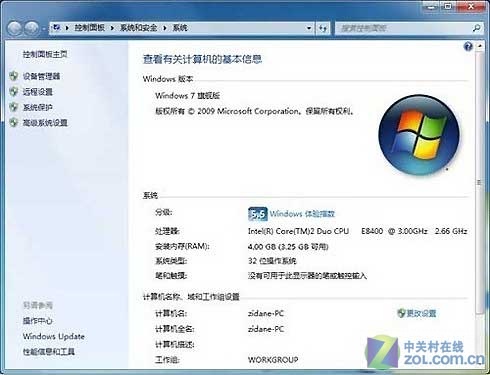
32 位元 Windows 7 突破 4GB 記憶體限制:ReadyFor4GB 破解教學

編輯:Windows 7 系統介紹

32 位元 Windows 7 破解 4GB 記憶體限制:ReadyFor4GB 工具實測

32 位元 Windows 7 受限於位址匯流排,僅能識別約 3.25GB 記憶體。雖 64 位元系統可完整支援 4GB+,但軟體相容性與驅動成熟度曾是阻礙。本文介紹 ReadyFor4GB 工具修補核心檔案,讓 32 位元 Win7 識別完整 4GB 記憶體。

原理說明

  • 32 位元 x86 架構位址空間 4GB(2^32 位元組),但硬體裝置(顯卡、主機板等)需佔用位址空間(MMIO),導致實體記憶體無法全數對應。
  • Windows 核心(ntkrnlpa.exe)含 PAE(Physical Address Extension)支援,可處理 36 位元位址(64GB),但微軟授權機制(ZwQueryLicenseValue)人為限制 32 位元版本不超過 4GB。
  • ReadyFor4GB 修補核心檔案繞過授權檢查,啟用 PAE 完整支援。

前置條件

  • 主機板支援 4GB 以上記憶體(查閱規格書)。
  • 已安裝 4GB 實體記憶體。
  • 32 位元 Windows 7(專業版/企業版/旗艦版建議,家庭版亦可)。
  • 需以 Administrator 帳戶登入(預設停用,須啟用)。

啟用 Administrator 帳戶

  1. 右鍵「電腦」→ 管理 → 系統工具 → 本地使用者和群組 → 使用者。
  2. 右鍵 Administrator → 內容 → 取消勾選「帳戶已停用」 → 確定。
  3. 登出,以 Administrator 登入。

破解步驟

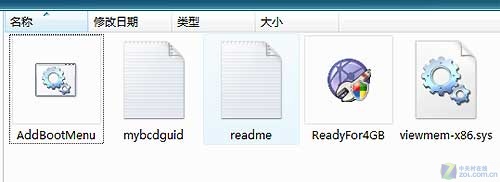
  1. 下載 ReadyFor4GB(含 ReadyFor4GB.exe 與 AddBootMenu.exe)。
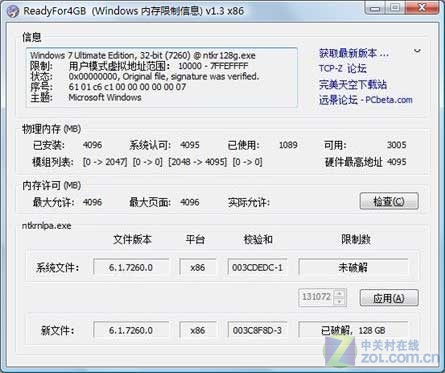
  2. 執行 ReadyFor4GB.exe → 點選「檢查」→ 確認可支援最大記憶體 → 點選「套用」。
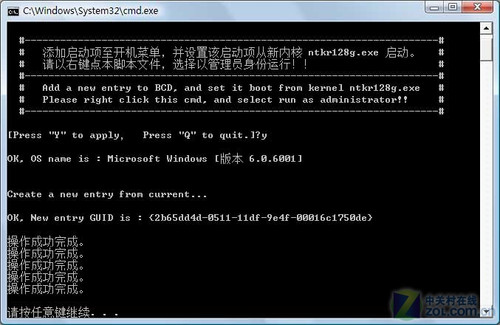
  3. 執行 AddBootMenu.exe → 彈出視窗輸入 Y → Enter,提示破解成功。

  4. 右鍵「電腦」→ 內容 → 進階系統設定 → 進階 → 啟動和故障修復「設定」 → 預設作業系統選擇新增的「Windows 7 (Patched)」項目。
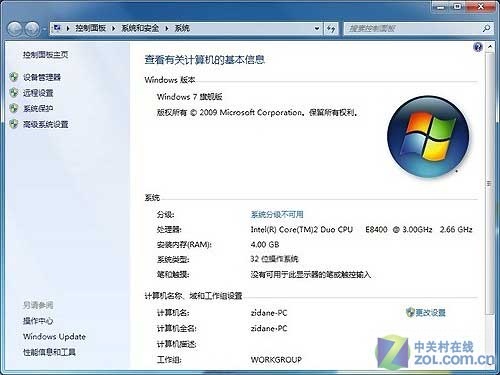
  5. 重新開機,進入修補後的核心。
記憶體僅識別 3.25GB ReadyFor4GB 介面 ReadyFor4GB 檢查結果 AddBootMenu 執行 選擇修補後啟動項目 記憶體識別 4GB 效能測試比較

效能實測

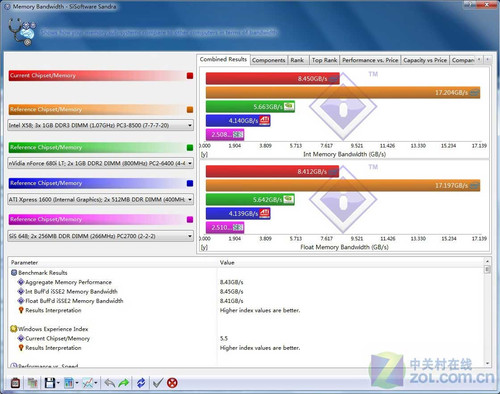
使用 SiSoftware Sandra 2009 記憶體頻寬測試:

  • 32 位元 Win7 破解 4GB vs 64 位元 Win7 4GB,頻寬成績幾無差異。
  • 證實 32 位元破解後可完整發揮 4GB 記憶體效能,無須強制升級 64 位元系統(避免相容性問題)。

風險與建議

  • 修補核心檔案屬系統層級修改,**有藍畫面、無法開機風險**,操作前**必須建立系統還原點**或備份系統磁碟。
  • 微軟不支援此修改,Windows Update 可能覆蓋修補檔案導致失效。
  • 長期建議:硬體支援下改用 64 位元 Windows 7/10/11,獲得原生大記憶體支援與更佳安全性。
  • 此法僅適用 32 位元 Windows 7/Vista,不適用 64 位元系統(原生支援)。
Copyright © Windows教程網 All Rights Reserved