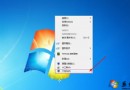
Windows 7 被公認為微軟最成功的作業系統版本之一,但在使用體驗上,許多用戶深受網頁自動播放的背景音樂、廣告音效等「垃圾聲音」困擾。其實,Windows 7 內建的「音量合成器」功能,就能輕鬆解決這個問題,無需安裝任何第三方軟體。
Windows 7 在音訊架構上進行了重大改進,引入了會話級別的音量控制。這意味著你可以獨立調整每個應用程式的音量,而不影響系統主音量。當你瀏覽網頁時,瀏覽器進程(如 iexplore.exe、chrome.exe、firefox.exe)會獨立出現在合成器中,你只需將其靜音,即可享受純淨的聽覺環境,且不影響音樂播放器、遊戲或系統提示音。
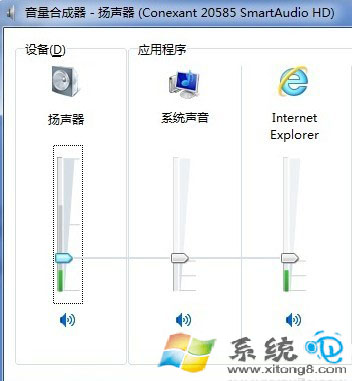
▲ Windows 7 音量合成器介面截圖
「裝置」欄位下的「喇叭」控制的是系統整體輸出音量,請勿將其靜音,否則所有聲音都會消失。只需針對特定瀏覽器進程操作即可。此外,音量合成器的設定會自動記憶,下次開啟瀏覽器時仍保持靜音狀態,省去重複設定的麻煩。
善用系統內建工具,往往能以最小成本解決最大困擾。Windows 7 的音量合成器就是這樣一個被忽視卻極具實用價值的功能,掌握它,讓你的網路冲浪不再被突如其來的噪音打擾。