Windows 7 預設啟用來賓帳號且無密碼,為保護電腦隱私資料,建議為來賓帳號設定密碼並限制存取權限。本文說明透過「電腦管理」→「本地使用者和群組」為來賓帳號設定密碼的完整步驟。
開啟電腦管理進入本地使用者設定
- 開始選單 →「控制台」→ 右上角「檢視方式」改為「大圖示」→ 點選「系統管理工具」。
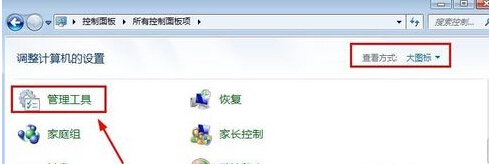
- 或桌面右鍵「電腦」→「管理」直接開啟「電腦管理」。
- 左側展開:系統工具 → 本地使用者和群組 → 使用者,右側列出所有本地帳號。
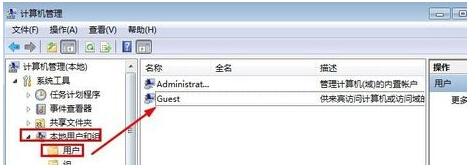
為來賓帳號設定密碼
- 右鍵點選 Guest 帳號 →「設定密碼...」。
- 閱讀警告訊息(設定密碼可能導致該帳號無法存取 EFS 加密檔案、儲存密碼等),點選「繼續」。
- 輸入新密碼、確認密碼,點選「確定」完成設定。
後續權限管理建議
- 來賓帳號預設屬於 Guests 群組,權限極低,通常無法存取其他使用者資料夾、安裝軟體、修改系統設定。
- 若需進一步限制,可在「本地安全性原則」(
secpol.msc)→「本地原則」→「使用者權利指派」調整「拒絕從網路存取這台電腦」加入 Guest。
- 不使用來賓帳號時,建議在「使用者」清單中右鍵 Guest →「內容」→ 勾選「帳號已停用」以完全禁用。