電子學習歷程檔案袋是教師整理教學證據、學生作品的得力工具。在 Windows 7 環境下部署該系統,核心步驟為安裝 IIS(網際網路資訊服務)並配置網站指向解壓後的程式目錄。本文提供從安裝包解壓到完成首頁瀏覽的完整操作流程。
前置準備
- 電子學習歷程檔案袋安裝包(已解壓為資料夾)
- Windows 7 專業版或旗艦版(支援完整 IIS 功能)
部署步驟
- 開啟「控制台」→「程式集」→「開啟或關閉 Windows 功能」,勾選「網際網路資訊服務」下的「Web 管理工具」與「應用程式開發」相關項目,確定安裝 IIS。
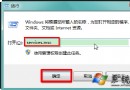
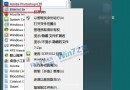
- 啟動「IIS 管理員」(inetmgr),於「網站」右鍵選擇「新增網站」。
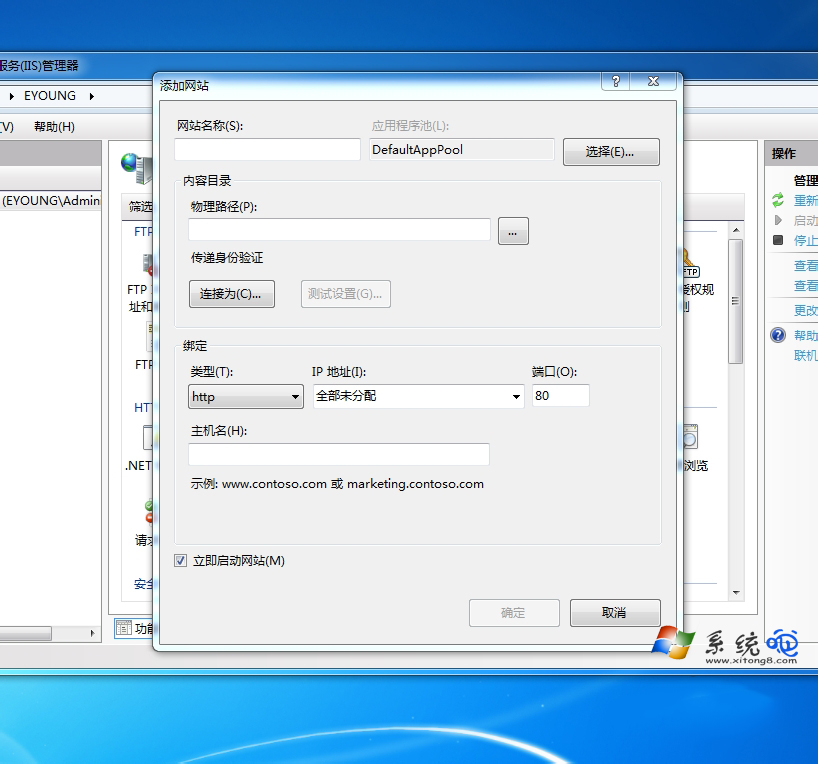
- 輸入網站名稱,實體路徑指向解壓後的安裝包資料夾,連接埠設為 80(或自訂未被佔用埠),確定建立。
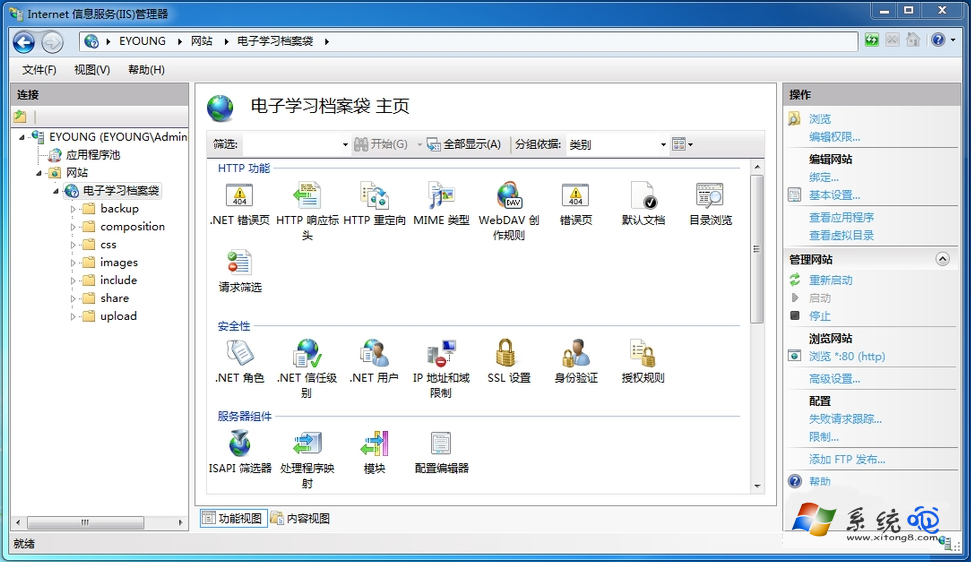
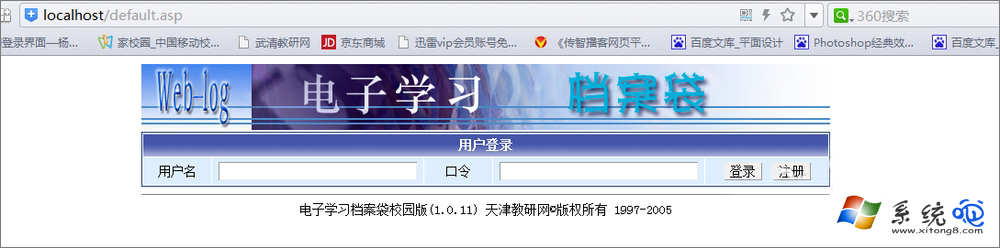
- 於「內容檢視」中找到
default.asp,右鍵選擇「瀏覽」,即可在瀏覽器看到檔案袋首頁,代表部署成功。
常見問題排查
- HTTP 500 錯誤:確認 IIS 中「ASP」功能已啟用(ISAPI 與 CGI 限制 → ASP 設為允許)。
- 資料庫連線失敗:檢查
conn.asp 或 web.config 中的 Access/MSSQL 連接字串路徑與權限。
- 防火牆攔截:在「進階安全性 Windows 防火牆」新增輸入規則允許 TCP 80 埠。