嘗試開啟 Windows 7 防火牆彈出「錯誤代碼 0x80070422」,核心原因是 Windows Firewall 服務 (MpsSvc) 被停用或設為手動且未啟動。
標準修復步驟
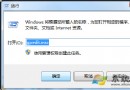
- Win+R → `services.msc` 開啟服務管理員。
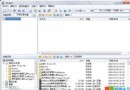
- 尋找 Windows Firewall (服務名稱 `MpsSvc`)。
- 雙擊 →「啟動類型」改為 自動 (或手動) → 「套用」。
- 點擊「啟動」按鈕 → 狀態變為「執行中」→ 確定。
- 回到控制台「Windows 防火牆」→ 現在可正常開啟/關閉、設定規則。
命令列快速修復 (管理員權限)
sc config mpssvc start= auto
sc start mpssvc
執行後重新整理防火牆控制台即可。
根因分析
| 可能原因 | 說明 |
|---|
| 第三方防毒/防火牆安裝程式停用 Windows Firewall 服務 | 部分安全軟體為避免衝突,安裝時將 MpsSvc 設為「已停用」 |
| 優化/清理工具誤判服務為多餘而停用 | 「一鍵優化」類工具常關閉非核心服務 |
| 惡意軟體/病毒刻意關閉防火牆服務 | 為了開放後門連線、下載載荷 |
| 群組原則強制停用 | 企業環境 `gpedit.msc` →「Windows 防火牆」→「關閉」 |
進階排查:若服務啟動後隨即自動停止
- 事件檢視器 →「Windows 記錄」→「系統」→ 篩選來源 `Service Control Manager` / 事件 ID `7023`/`7031`/`7034`,查看具體錯誤訊息。
- 常見:`Base Filtering Engine (BFE)` 服務未啟動 → MpsSvc 相依 BFE,需先啟動 BFE (啟動類型:自動)。
- 執行 `sfc /scannow` 修復系統檔案 (防火牆相關 DLL 損毀)。
- 檢查登錄 `HKLM\SYSTEM\CurrentControlSet\Services\MpsSvc` 是否被惡意修改 (ImagePath、FailureActions 等)。
預防建議
- 安裝第三方防火牆時選擇「與 Windows 防火牆共存」模式,勿讓安裝程式強制停用 MpsSvc。
- 定期執行 `sfc /scannow` 維護系統檔案完整性。
- 企業環境透過群組原則統一管理防火牆設定,避免本機服務被隨意更改。