Windows XP Windows 7 Windows 2003 Windows Vista Windows 綜合教學 Linux 系統教學
Windows 10 Windows 8 Windows 2008 Windows NT Windows Server 電腦軟體教學

Win7 輸入法切換失靈急救指南:Word 專屬設定與系統全域熱鍵修改

編輯:Windows 7 系統介紹

會議記錄關鍵時刻輸入法突然切不換?分兩種情境精準解決:僅 Word 失效 vs 全系統失效/熱鍵衝突。

情境一:僅 Word 中無法切換輸入法

成因: Word 選項中「輸入法控制作用中」未勾選。
解決:

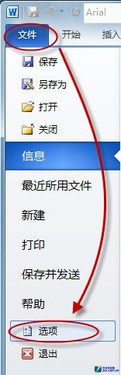
  1. Word →「檔案」→「選項」→「進階」。
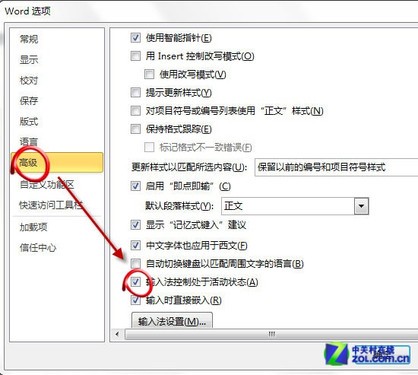
  2. 捲至「編輯選項」區塊,勾選 「輸入法控制作用中」。
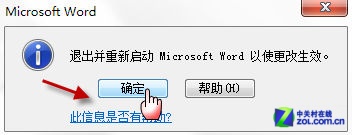
  3. 確定,重新啟動 Word 驗證。

Word選項進階設定

勾選輸入法控制作用中

設定說明

重啟Word驗證

情境二:全系統失效 / 熱鍵衝突(第三方軟體佔用 Ctrl+Shift 等)

解決: 自訂系統輸入法切換熱鍵避開衝突。

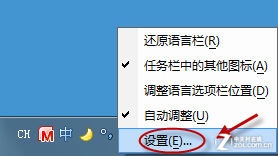
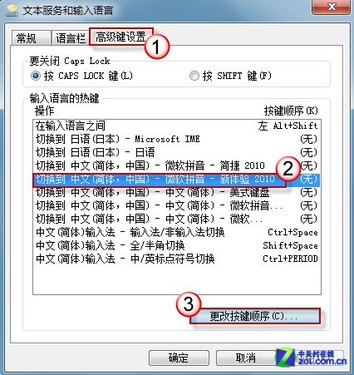
  1. 右鍵語言列圖示 →「設定」。
  2. 「進階按鍵設定」標籤 → 選中「輸入語言切換」或「全形/半形切換」。
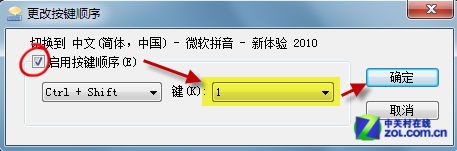
  3. 點擊「變更按鍵順序」→ 自訂組合鍵(建議:Ctrl + Shift → 改為 Left Alt + Shift 或 Ctrl + Space)。
  4. 確定儲存所有視窗,即時生效。

文字服務和輸入語言視窗

變更按鍵順序自訂熱鍵

常見熱鍵衝突對照表

軟體/功能預設熱鍵衝突對象
Windows 輸入法切換Left Alt + Shift / Ctrl + Shift第三方截圖、開發工具、遊戲
微軟拼音全/半形Shift遊戲衝刺/跳躍
第三方輸入法Ctrl + Space / Ctrl + `IDE 程式碼補全

進階:重設輸入法系統

若上述無效,嘗試:

  1. 控制台 →「語言」→ 移除所有輸入法 → 重新新增。
  2. 登錄檔刪除:HKEY_CURRENT_USER\Keyboard Layout\Preload 及 HKEY_CURRENT_USER\Keyboard Layout\Substitutes 相關值,重開機。
  3. 系統檔案修復:Win + R → sfc /scannow。
Copyright © Windows教程網 All Rights Reserved