雙系統核心原則:先裝舊版 (XP),再裝新版 (Win7)。Win7 安裝程式會自動偵測 XP 並加入開機選單,反過來則需手動修復引導。
安裝前準備
- 分區規劃:C: 裝 XP (NTFS, ≥20GB),D:/E: 裝 Win7 (NTFS, ≥30GB, 預留空間)。
- 備份 XP 系統:用 OneKey Ghost 備份 C: 為 .gho,避免雙系統失敗需重灌。
- 備份 XP 的
boot.ini 內容 (我的電腦右鍵→屬性→進階→啟動與修復→設定→編輯→另存)。
XP 環境下硬碟安裝 Win7 (最簡單)
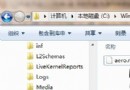
- Win7 ISO 解壓到非 Win7 目標分區 (如 D:)。
- 雙擊
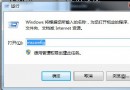
setup.exe → 「立即安裝」→ 選「自訂 (進階)」 → 選擇預備好的 Win7 分區 (E:) → 格式化 → 下一步。
- 安裝過程重啟數次,約 20 分鐘完成。
- 激活碼暫不填,進入桌面後用啟用工具激活。
光碟/USB 安裝 Win7 (標準流程)
- BIOS 設定光碟機/USB 為第一啟動序。
- 開機按任意鍵進入安裝,選「自訂」→ 選 Win7 目標分區 → 格式化 → 安裝。
- 安裝完成進 BIOS 改回硬碟優先啟動。
盤符變化說明 (正常現象)
- 進入 Win7 後,Win7 所在分區變為 C:,原 XP 的 C: 變為 D: (或其他)。
- 切換到 XP 時,盤符恢復原狀 (XP 在 C:,Win7 在原分區代號)。
- 資料未遺失,僅是各系統各自的掛載視角不同。
開機選單管理
- 預設進 Win7,等待 30 秒。想進 XP 需在倒數時按 ↓ 選擇「較早版本的 Windows」。
- 修改預設系統/等待時間:Win7 中「電腦右鍵→屬性→進階系統設定→啟動與修復→設定」→ 預設作業系統選「較早版本的 Windows」→ 顯示時間改 5 秒。
- 進階管理工具:VistaBootPRO (圖形化編輯 BCD)。
關鍵注意事項
- 雙系統穩定後,重新備份 XP (含新開機選單),否則還原舊備份會覆蓋 Win7 引導。
- 切勿用「一鍵還原精靈」備份雙系統環境,易與 VistaBootPRO 衝突導致 F11 還原失效。
- 若需移除 Win7:XP 下格式化 Win7 分區 + 用 VistaBootPRO 移除開機項,或直接用 Win7 光碟修復 XP 引導 (
fixmbr/fixboot)。