Windows XP Windows 7 Windows 2003 Windows Vista Windows 綜合教學 Linux 系統教學
Windows 10 Windows 8 Windows 2008 Windows NT Windows Server 電腦軟體教學

Win7 IE 瀏覽器頻現「找不到網頁」?四步修復網路連線

編輯:Windows 7 系統介紹

Windows 7 使用者在使用 IE 瀏覽網頁時,常遇到「無法顯示此網頁」或「找不到該網頁」錯誤,即使網路連線正常。這通常與 IE 的增強保護模式、相容性檢視設定或 Winsock 目錄損毀有關。以下提供標準修復流程。

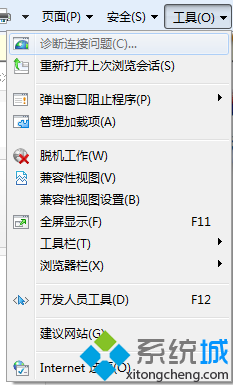
IE 錯誤畫面

修復步驟

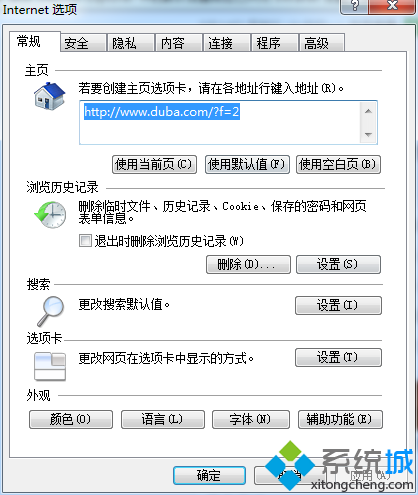
  1. 關閉增強保護模式:開啟 IE → 點擊「工具」→「網際網路選項」→「進階」索引標籤 → 取消勾選「啟用增強保護模式」→ 確定。
網際網路選項 關閉增強保護模式
  1. 加入相容性檢視網站:工具 →「相容性檢視設定」→ 將出問題的網址加入清單 → 關閉。
  2. 重設 Winsock 目錄:以系統管理員身分開啟「命令提示字元」,輸入 netsh winsock reset 按 Enter,完成後重新開機。

執行完畢後,IE 應能正常瀏覽大多數網站。若問題持續,建議嘗試重設 IE 所有設定(網際網路選項 → 進階 → 重設),或改用 Chrome、Edge 等現代瀏覽器以獲得更佳相容性與安全性。

Copyright © Windows教程網 All Rights Reserved