安裝 WinAPN(VPN 撥號軟體)後顯示「已連線」卻無法上網,提示「無網際網路存取權限」。這通常是 TCP/IP 協定堆疊狀態異常或 DNS 快取殘留導致。兩行指令重設網路堆疊 + 清除 DNS 快取,配合以管理員身分執行 WinAPN,即可恢復。更建議改用 Windows 7 內建 VPN 用戶端,免裝第三方軟體。
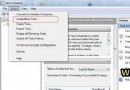
cmd → Ctrl+Shift+Enter 以管理員身分開啟命令提示字元netsh int ip resetipconfig /flushdnsWinAPN 本質是第三方 VPN 撥號器,Windows 7 內建完整的 VPN 用戶端(PPTP / L2TP / SSTP / IKEv2),更穩定、免安裝、整合於網路介面。
| 成因 | 檢查/解決 |
|---|---|
| VPN 伺服器未推送預設閘道 | VPN 內容 → 網路 → IPv4 → 進階 → 勾選「在遠端網路上使用預設閘道」 |
| DNS 解析失敗 | VPN IPv4 內容 → 手動指定 DNS(如 8.8.8.8 / 公司內部 DNS) |
| 防火牆阻擋 VPN 虛擬介面卡流量 | Windows 防火牆 / 第三方防火牆 → 允許 VPN 介面卡通訊 |
| 路由衝突(本地與遠端網段相同) | 修改本地路由器 LAN 網段(避開 192.168.1.x/192.168.0.x 等常見段) |
小結: WinAPN 問題本質是網路堆疊狀態異常,netsh int ip reset + ipconfig /flushdns 是通用急救包。長期使用 VPN 強烈建議遷移至內建用戶端,減少第三方軟體相容性風險,獲得更好的系統整合體驗。