Windows 7 純淨版預設未安裝 Telnet 用戶端與伺服器功能,若需進行遠端主機管理、網路設備除錯、連接埠測試,必須手動啟用。本文提供標準、安全的啟用流程,附服務啟動類型建議設定。
步驟 1:安裝 Telnet 功能元件
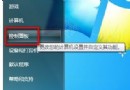
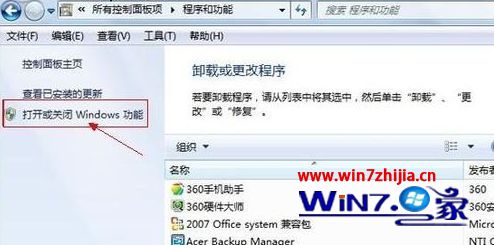
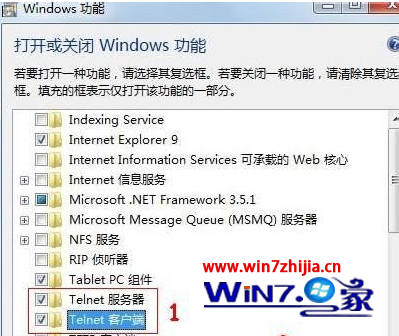
- 開啟 控制台 → 程式集 → 程式和功能,左側點選 「開啟或關閉 Windows 功能」。
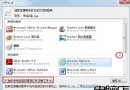
- 在功能清單中勾選:
✅ Telnet 用戶端(連線遠端主機用)
✅ Telnet 伺服器(讓本機接受 Telnet 連線,視需求啟用)
點選「確定」,系統自動安裝(約 1~2 分鐘)。
步驟 2:手動啟用 Telnet 服務(預設為停用)
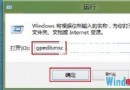
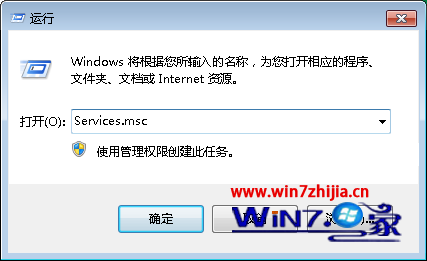
- Win + R → 輸入
services.msc → Enter,開啟「服務」管理主控台。
- 找到 Telnet 服務,雙擊開啟內容頁。
- 啟動類型:選 手動(建議,僅需時啟動,減少攻擊面)
- 點選 「啟動」 按鈕立即執行
- 點選「確定」離開
⚠️ 安全性關鍵提醒
- Telnet 為明文傳輸協定,帳號密碼、指令內容全裸奔,嚴禁在公網/不受信任網路使用。
- 生產環境請改用 SSH (OpenSSH / PuTTY),加密傳輸、金鑰認證、支援 SFTP,安全性高出數個等級。
- 若僅需測試連接埠連通性,建議使用
Test-NetConnection (PowerShell) 或 telnet ip port 僅作為用戶端測試,勿啟用伺服器端。
- 防火牆請僅開放特定信任 IP 存取 TCP 23 埠,或改用 VPN/堡壘機跳板存取。
驗證連線
CMD 執行:telnet 目標IP 連接埠(如 telnet 192.168.1.1 23),畫面跳轉或顯示登入提示即代表連線成功。
結語
依照本文步驟,Win7 純淨版即可快速具備 Telnet 連線與服務能力。但請務必銘記:Telnet 僅限隔離實驗室/受信內網臨時除錯使用,正式環境請全面改用 SSH,守住資安防線!