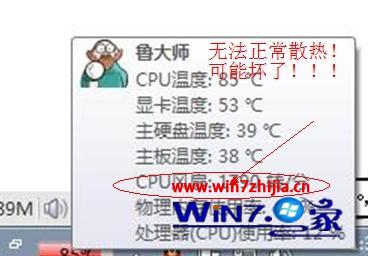
CPU 溫度長期超過 80°C 屬正常負載上限,若突破 90°C 甚至逼近 100°C,不僅會觸發降頻保護導致效能暴跌,長期高溫更可能造成晶片永久損壞。針對 Win7 64 位元旗艦版使用者,本文整理 4 招由輕到重的降溫方案,實測有效!
方案 1:強化機箱對流(最簡單、零成本)
- 側板加裝 12/14 cm 對流風扇,吹入冷氣或抽出熱氣。
- 若無法加裝,臨時以立式風扇對準機箱側板吹風,也能顯著降低 3~5°C。
- 確認機箱前進風、後/頂出風路徑暢通,理線整齊不阻擋氣流。
方案 2:深度除塵 + 重新塗佈導熱膏(核心維護)
- 斷電開機箱,使用氣罐/軟刷清理 CPU 散熱器鰭片、風扇葉片、電源供應器、顯卡、主機板積灰。
- 拆下 CPU 散熱器,用無塵布+高濃度異丙醇擦拭乾淨舊導熱膏(CPU 頂蓋與散熱器底座)。
- 重新塗佈米粒大小高導熱係數矽膠(如 Arctic MX-6、NT-H2、GD900),裝回散熱器均勻加壓鎖緊。
💡 此招單獨執行通常即可降溫 5~15°C,效果最顯著!
方案 3:散熱風扇保養或升級
- 風扇軸承異音/轉速不穩 → 滴入 1~2 滴輕質潤滑油(縫紉機油/風扇專用油),切記不可用 WD-40(揮發快、潤滑差)。
- 原廠壓花鋁擠散熱器 → 升級 4/6 熱管塔式散熱器(如 Thermalright Assassin X、Deepcool AK620),或預算允許上 240/360 水冷排。
方案 4:硬體升級分擔負載(治本)
若玩大型遊戲/渲染導致 CPU 長滿載高溫:
- 記憶體升級至 16/32 GB 雙通道,減少虛擬記憶體交換造成的 CPU 額外運算。
- 更換高效能顯卡(如 RTX 40 系),啟用 DLSS/光追專用核心,分攤 CPU 繪圖負載。
- 更換高核心數 CPU(需換主機板),如 i5→i7、R5→R7,單核效能與多執行緒吞吐雙提升,同效能下功耗溫度更低。
📊 溫度監控建議工具
- HWiNFO64:專業感測器監控,支援記錄、警報
- Core Temp:輕量級核心溫度顯示
- MSI Afterburner + RivaTuner:遊戲中 OSD 顯示溫度/頻率/風扇轉速
結語
CPU 高溫不可輕忽,建議優先執行方案 2(除塵換膏),配合方案 1 強化對流,多數情況即可解決。若持續高溫,再考慮風扇升級或硬體更新。定期維護,讓你的 Win7 戰機長期穩定、滿血輸出!