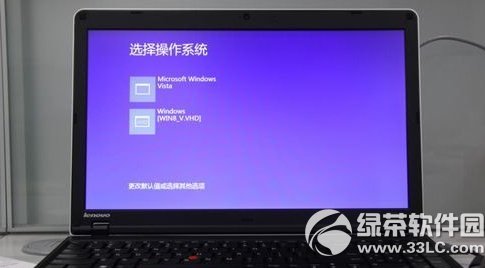
電腦安裝雙系統(如 Win7 + Win10、Win7 + XP)後,若需保留其中一個並移除另一個,關鍵在於正確處理開機引導區,避免移除後無法開機。提供兩種實用做法:
方法一:使用 DiskGenius 格式化分區並設定作用分區(推薦)
- 下載 DiskGenius(免費版即可),啟動程式。
- 在分區列表中找到要移除的系統分區(通常為 C: 或 D:),右鍵選擇「格式化目前分區」,檔案系統選 NTFS,執行。
- 關鍵步驟: 找到保留系統所在的分區,右鍵選擇「設定為作用分區」(Set Active)。此步驟極其重要,若未設定,重開機將出現「BOOTMGR is missing」或黑畫面無法啟動。
- 重新開機驗證是否正常進入保留系統。
方法二:在引導系統中修改 msconfig 並格式化
- 進入負責引導的系統(通常是後安裝的那個)。
- 按 Win+R 輸入
msconfig,切換至「開機」索引標籤。
- 在開機清單中選取要移除的系統項目,點選「刪除」。
- 關閉 msconfig,在「電腦」中對要移除的系統分區按右鍵選「格式化」。
- 重新開機確認。
⚠ 核心提醒
- 操作前請確認哪個分區為「系統保留分區」(通常 100-500MB,無磁碟代號),絕不可格式化或刪除該分區,否則兩個系統都無法啟動。
- 建議先備份重要資料,再進行分區操作。
- 若不熟悉分區操作,優先使用方法一(DiskGenius 介面直觀,可預覽分區資訊)。