Windows 7 預設啟用 Guest 來賓帳戶,雖然權限受限,但仍可能被惡意利用存取共用資源或作為攻擊跳板。建議不需求時永久停用。
停用步驟
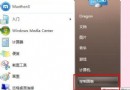
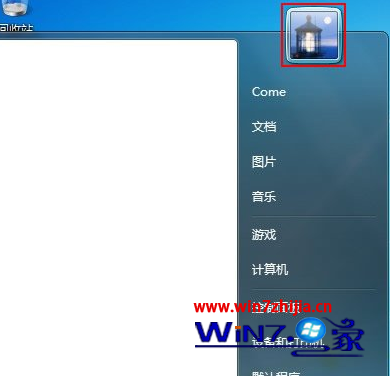
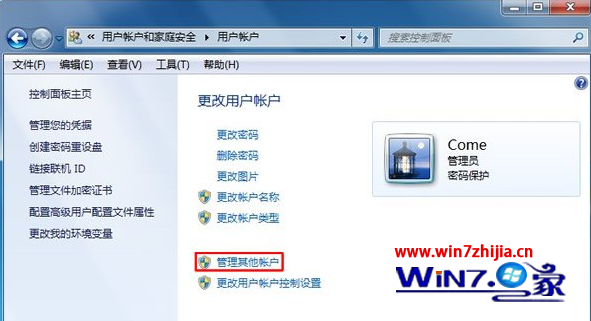
- 點選「開始」按鈕,按右上角使用者頭像/名稱,進入「使用者帳戶」控制台。
- 點選「管理其他帳戶」。
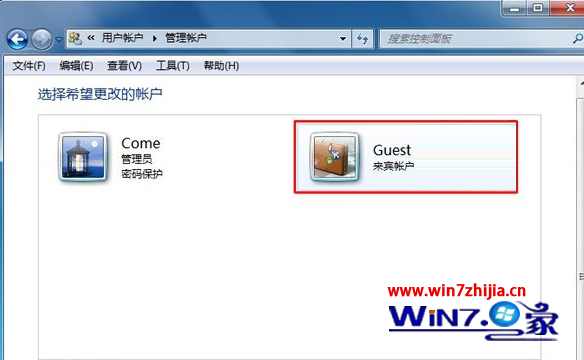
- 在帳戶列表中點選「Guest」來賓帳戶。
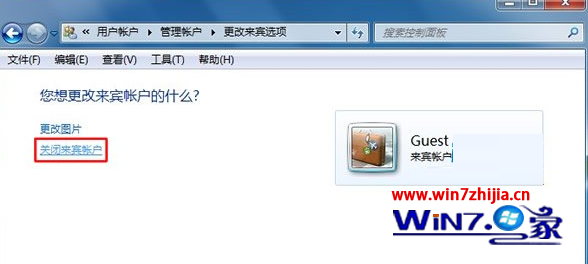
- 點選「關閉來賓帳戶」按鈕。
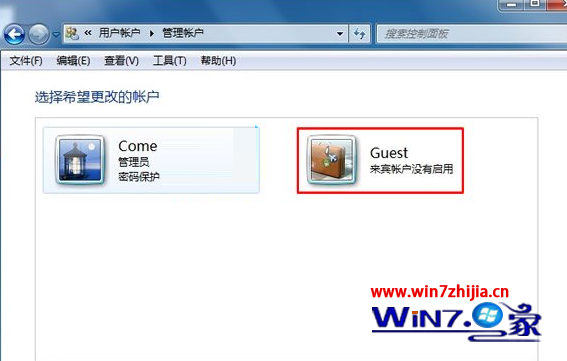
- 返回管理帳戶畫面,確認 Guest 顯示為「已關閉」狀態。
補充說明
- 關閉 Guest 帳戶不影響已建立的標準/管理員帳戶正常使用。
- 若需臨時提供他人使用,建議建立專用標準帳戶並設定密碼,用完即刪除,比啟用 Guest 更安全。
- 企業環境建議透過群組原則(
gpedit.msc → 電腦設定 → Windows 設定 → 安全性設定 → 本機原則 → 安全性選項 → 「帳戶: 來賓帳戶狀態」設為「停用」)統一管理。