將 WinPE (如微軟官方/第三方精簡版) 寫入 USB 隨身碟,製作維護/安裝專用開機碟。
工具與準備
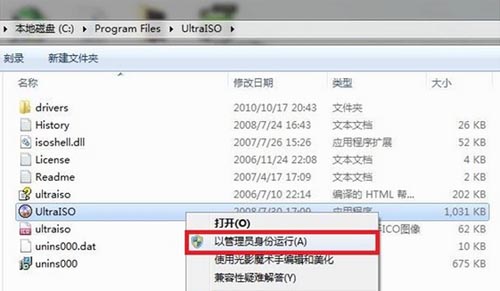
- UltraISO (軟碟通) 安裝並以「系統管理員身分執行」。
- USB 隨身碟 4GB+ (安裝版建議 8GB+),資料備份 (將被格式化)。
- WinPE ISO/IMG 映像檔。
製作步驟
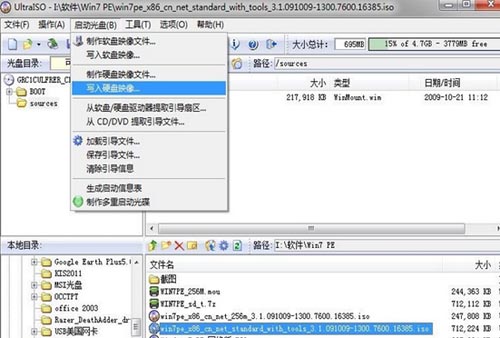
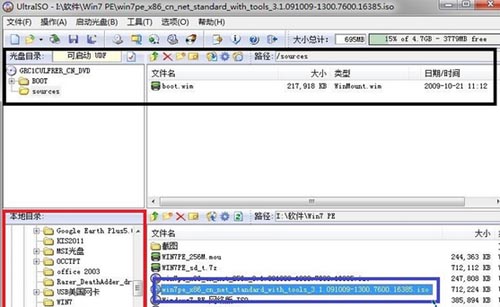
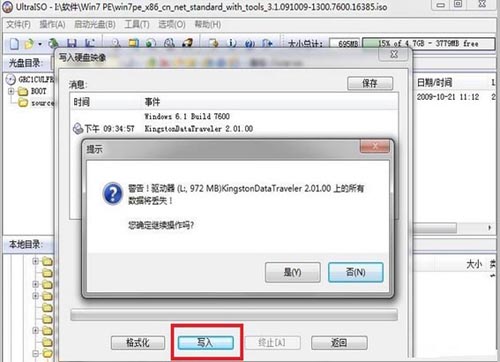
- UltraISO 開啟 WinPE 映像檔。
- 選單「啟動光碟」 → 「寫入硬碟映像」。
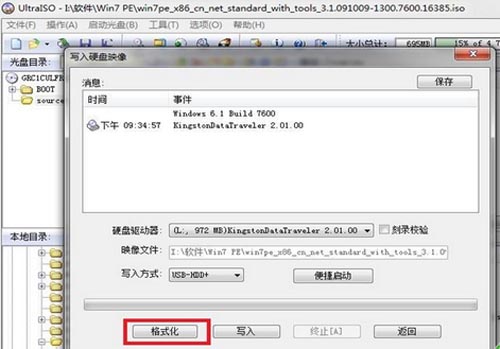
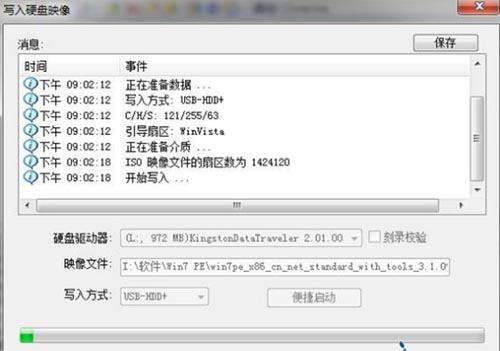
- 硬碟磁碟機選擇 USB 隨身碟 → 寫入方式
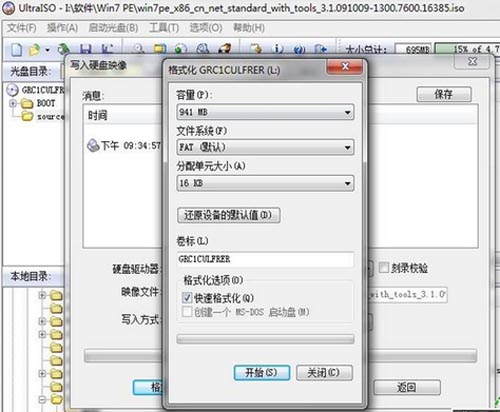
USB-HDD+ → 勾選「格式化」 → 「寫入」 → 確認。
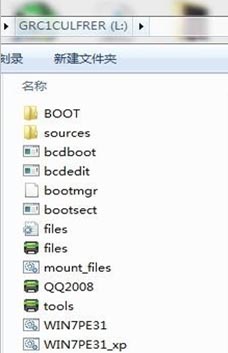
- 等待「刻錄成功」提示。
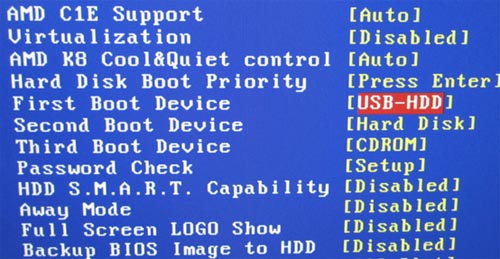
BIOS 設定 USB 開機
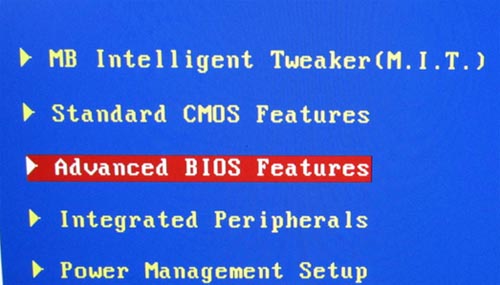
- 重開機進 BIOS (Del/F2)。
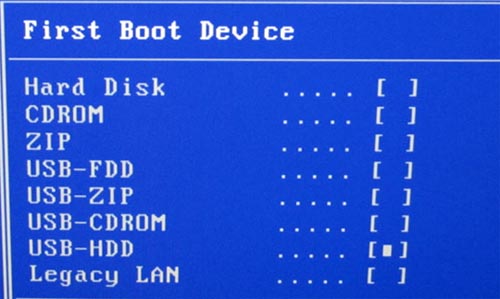
- Advanced BIOS Features → First Boot Device → 選
USB-HDD。
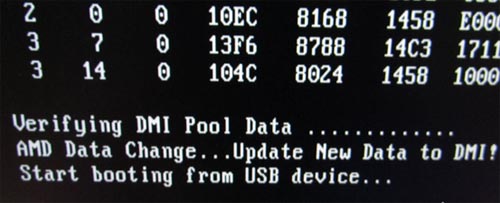
- F10 儲存離開 → 重開機進入 WinPE 選單。

WinPE 內建工具
- DiskGenius (分區/資料救援)
- 一鍵 Ghost (系統備份還原)
- 密碼重置、註冊表編輯、檔案管理等。