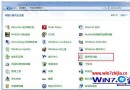
Windows 7 中 DirectDraw (DirectX 繪圖介面) 預設啟用且介面上無「停用」選項 (XP 可在顯示卡屬性>疑難排解中停用)。這導致螢幕截圖/錄影軟體擷取到全黑畫面 (DirectDraw 繪圖表面繞過 GDI)。本文提供登錄表修改與專用驅動安裝兩種繞過方案。
問題背景
- DirectDraw 允許應用程式直接存取顯示記憶體繪圖,繞過 Windows GDI。
- 截圖/錄影工具 (PrintScreen, Fraps, 遊戲內建截圖) 透過 GDI 擷取畫面,若目標使用 DirectDraw 繪製,擷取結果為全黑。
- XP 可停用 DirectDraw 強制繪圖回落 GDI,Win 7 移除此選項。
方法一:登錄表修改 DCI Timeout 值 (嘗試強制停用)
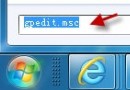
- Win+R
regedit > 定位:
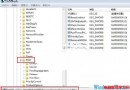
HKEY_LOCAL_MACHINE\SYSTEM\CurrentControlSet\Control\GraphicsDrivers\DCI
- 右側找到
Timeout DWORD 值 (若無則新增)。
- 雙擊修改數值資料:預設
7 → 改為 0。
- 重新開機生效。
原理: 將 DCI (DirectDraw 介面) 逾時設為 0,嘗試讓系統不等待 DirectDraw 回應而回落軟體模擬/GDI 路徑。
方法二:安裝顯示卡廠商針對 Windows 7 的專用驅動 (根本解決)
- 登錄表法在部分顯示卡 (特別是整合顯示晶片 Intel, AMD APU, NVIDIA Optimus 筆電) 無效,因驅動程式未正確實作 DCI 介面。
- 必須從筆電/主機板/顯示卡官網下載 Windows 7 專用驅動 (非通用驅動、非 Vista/XP 驅動)。
- 安裝後,驅動程式正確實作 WDDM 1.1+ 架構,DirectDraw 繪圖表面可被桌面視窗管理員 (DWM) 正確合成,截圖/錄影工具即可正常擷取畫面。
替代方案:軟體層面繞過
- 使用支援 DirectX/OpenGL 直接擷取的錄影軟體 (OBS Studio, NVIDIA ShadowPlay, AMD ReLive, Fraps, Bandicam)。
- 遊戲視窗化/無邊框視窗模式,強制 DWM 合成,截圖工具可擷取。
- 雙開播放器法:同時用兩個播放器播放同一影片,其中一個使用 VMR/EVR 渲染器 (可被 GDI 擷取)。
驗證 DirectDraw 狀態
- Win+R
dxdiag >「顯示」索引標籤 >「DirectDraw 加速」項目顯示「已啟用」。
- 無介面可直接停用,僅能透過上述方案繞過。
針對硬體安裝專用驅動為根本之道,登錄表法作為嘗試性補充,軟體繞過為即時應變。