Win7 玩 CF (穿越火線) 啟動後自動退出,主因是遊戲安裝驅動觸發應用程式相容性引擎攔截。關閉群組原則「關閉應用程式相容性引擎」與「關閉程式相容性助理」可解決。
修復步驟
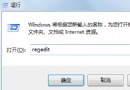
- Win+R 輸入
gpedit.msc 開啟本機群組原則編輯器。
- 依序展開:電腦設定 → 系統管理範本 → Windows 元件 → 應用程式相容性。
- 右側找到 關閉應用程式相容性引擎 → 雙擊 → 已啟用 → 確定。
- 同樣找到 關閉程式相容性助理 → 雙擊 → 已啟用 → 確定。
- 關閉視窗,無需重開機 直接啟動遊戲測試。
原理說明
- CF 啟動時嘗試安裝核心驅動 (反外掛/防作弊)
- 應用程式相容性引擎偵測到驅動安裝行為,判定為潛在相容性風險並攔截
- 關閉引擎與助理後,系統不再干預驅動安裝流程
安全性與副作用警示
⚠ 重要警示:
- 關閉相容性引擎會降低系統對惡意驅動安裝的攔截能力
- 僅建議在確信遊戲來源正規 (官方下載) 時使用
- 遊戲結束後可考慮恢復設定 (改為「未設定」)
- 企業/共用電腦嚴禁隨意修改此原則
替代方案
- 以系統管理員身分執行遊戲啟動器
- 將遊戲目錄加入防毒軟體白名單
- 更新顯示卡驅動至最新版
- 嘗試 Win10/11 相容性更佳