錯誤現象
執行「Windows 體驗指數」評分時,視訊播放效能 項目顯示「無法度量視訊播放效能」,導致基礎分數無法取得。
可能原因
- 頁面檔 (虛擬記憶體) 設定過小,或放置於 RAM Disk 虛擬磁碟導致測試檔案無法正常讀寫。
- 系統媒體測試檔案遺失 (
C:\Windows\Performance\WinSAT\ 目錄下缺少影片檔)。
- 環境變數
TEMP、TMP 路徑異常(非 C:\Windows\Temp)。
- 關鍵解碼器 DLL 檔名被更改:
msmpeg2vdec.dll、msmpeg2adec.dll、mfds.dll。
- 顯示卡驅動版本過舊/不相容。
解決步驟
- 更新顯示卡驅動:至 NVIDIA/AMD/Intel 官網下載最新 WHQL 驅動安裝(建議乾淨安裝)。
- 檢查 WinSAT 媒體檔案:
進入 C:\Windows\Performance\WinSAT\,確認存在 Clip_1080_5sec_MPEG2_HD_15mbps.mpg 等測試影片。若遺失,從同版本 Win7 系統複製補齊,或從 Windows 安裝映像 install.wim 提取。
- 修正 TEMP/TMP 環境變數:
右鍵「電腦」→ 內容 → 進階系統設定 → 環境變數 → 系統變數中 TEMP、TMP 均設為 C:\Windows\Temp。
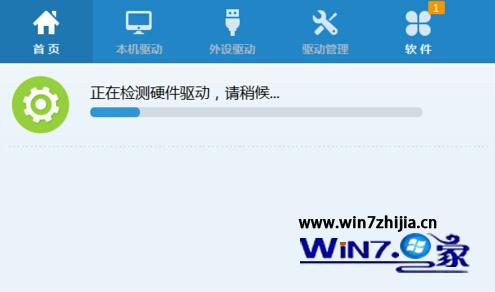 圖 1:使用驅動程式更新工具或官網更新
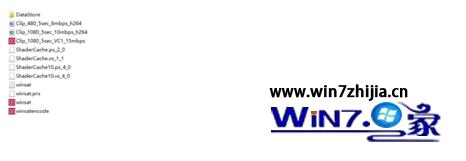 圖 2:設定 TEMP/TMP 為 C:\Windows\Temp
- 還原解碼器 DLL 檔名:
進入 C:\Windows\System32\,檢查以下三個檔案名稱是否正確:
msmpeg2vdec.dll (MPEG-2 視訊解碼器)
msmpeg2adec.dll (MPEG-2 音訊解碼器)
mfds.dll (Media Foundation 解碼器)
若檔名被更改(如加上 .bak、.old),重新命名回正確檔名。
- 重新執行評分:控制台 → 系統 → Windows 體驗指數 → 重新執行評定。
補充說明
- 若系統安裝在 SSD,頁面檔建議設定為「系統管理大小」或固定 2GB~4GB,避免過小影響評分。
- 第三方最佳化工具(如 Advanced SystemCare)可能誤修改上述設定,建議還原預設或手動修正。
- 評分僅為參考指標,不影響實際使用效能,若無法修復可忽略此項分數。