前言
Windows 7 旗艦版/企業版支援多國語言介面封裝 (MUI),可切換顯示語言。專業版/家用版需升級或使用第三方工具(如 Vistalizator)安裝語言包。
 圖 1:語言包安裝流程示意
官方安裝步驟 (旗艦版/企業版)
- 前往 Microsoft 官網下載對應版本 (x86/x64) 的語言包
.exe 或 .cab 檔案(搜尋「Windows 7 Language Pack」)。
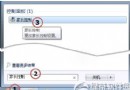
- 執行下載的安裝程式,或控制台 → 時鐘、語言和地區 → 安裝或解除安裝顯示語言 → 安裝顯示語言 → 瀏覽選擇
.cab 檔 → 下一步。
- 系統提示安裝約需 20 分鐘,請耐心等待進度條完成。
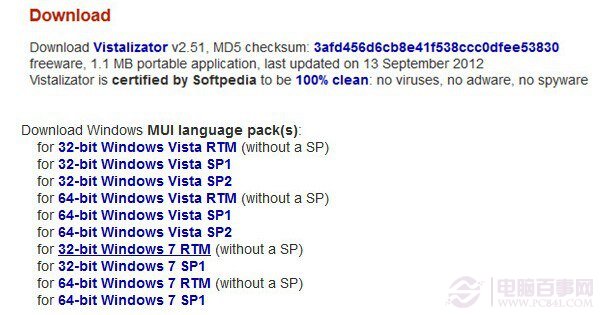 圖 2:選擇下載的語言包檔案
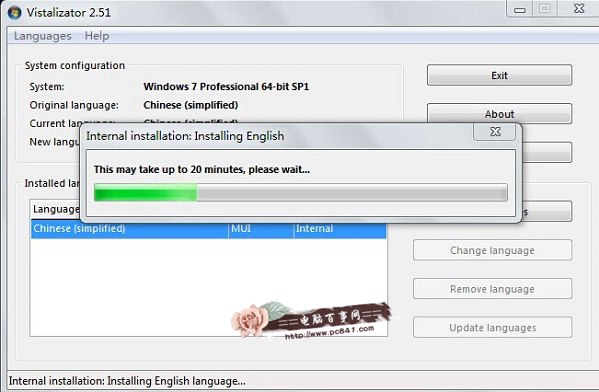 圖 3:安裝進度約 20 分鐘
- 安裝完成提示重新開機,按 立即重新開機。
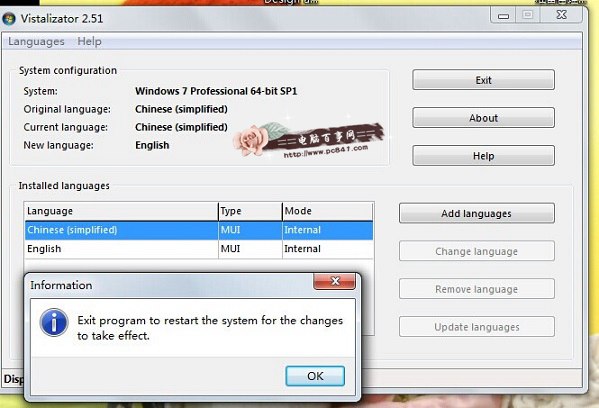 圖 4:提示重新開機完成安裝
- 重開機後,控制台 → 時鐘、語言和地區 → 變更顯示語言,選擇新安裝的語言 (如 English) → 確定 → 登出/重開機生效。
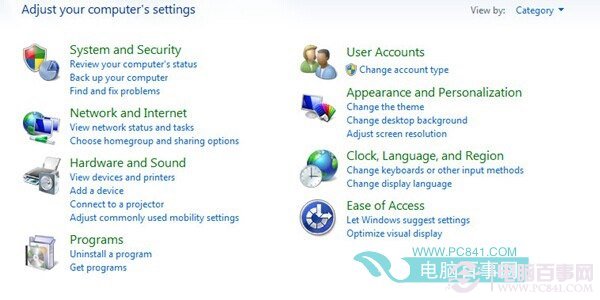 圖 5:變更顯示語言為英文
專業版/家用版替代方案:Vistalizator
- 下載 Vistalizator (免費、可攜式)。
- 以系統管理員身分執行,點選 Add languages 選擇官方下載的
.cab 語言包。
- 安裝完成後在 Vistalizator 中選擇語言點選 Change language,重開機生效。
Vistalizator 支援所有 Win7 版本 (含 Starter),且可安裝非官方授權語言包。
切換語言後注意事項
- 系統預設輸入法、日期/時間格式、數字格式會隨顯示語言變更,可在「地區和語言」個別調整回習慣設定。
- 部分第三方軟體未內建對應語言資源,仍會顯示原語言 (通常為英文)。
- 若需移除語言包,同介面選擇 解除安裝顯示語言。